Introducción
Este manual describe el flujo de pasos necesario para acceder al software y consultar la información disponible en el componente tecnológico de la Infraestructura de Datos del Distrito Central GobGeo.
1. Inicio de sesión
Abrir el navegador web, ingresar la URL https://amdc-gobgeo.electrosoftware.net/landing en la barra de direcciones y presionar la tecla Enter. Una vez cargada la página, se visualiza la página principal del software GobGeo.
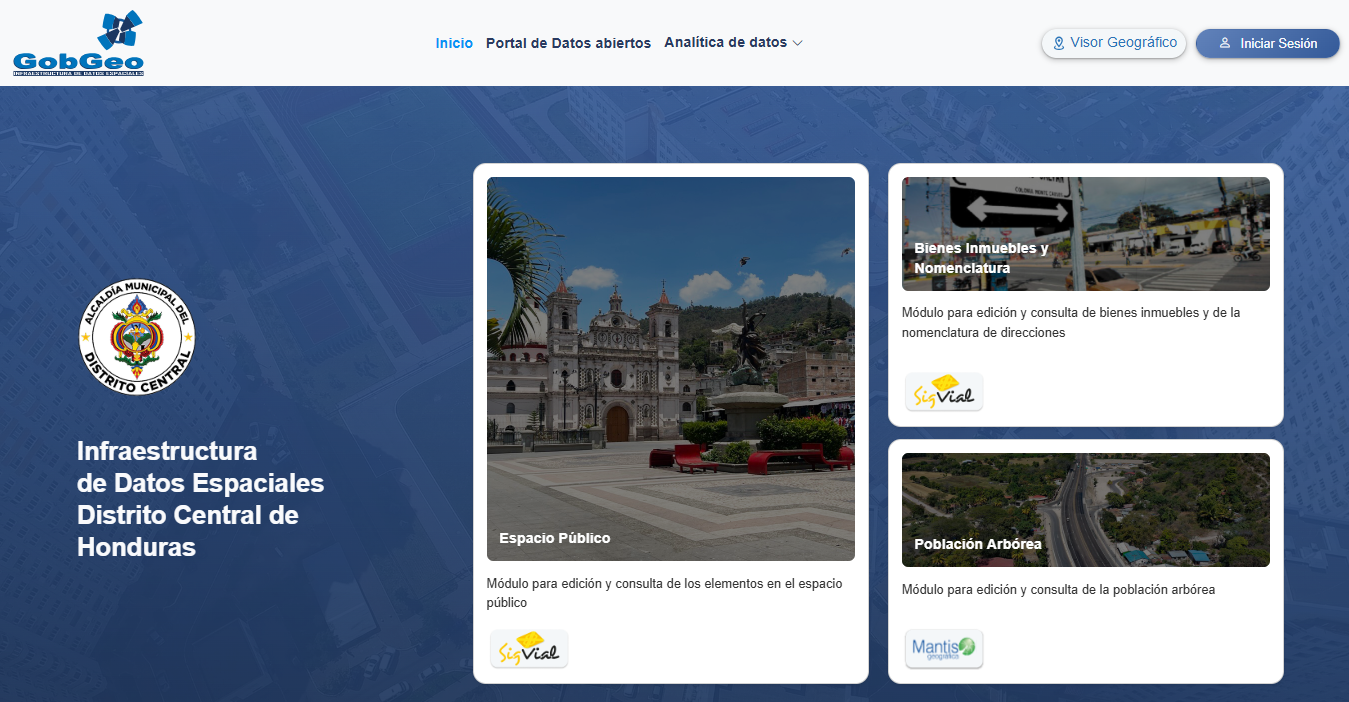
Hacer clic en el botón "Iniciar Sesión", ubicado en la parte superior derecha de la pantalla. A continuación, se muestra la página de inicio de sesión de GobGeo.
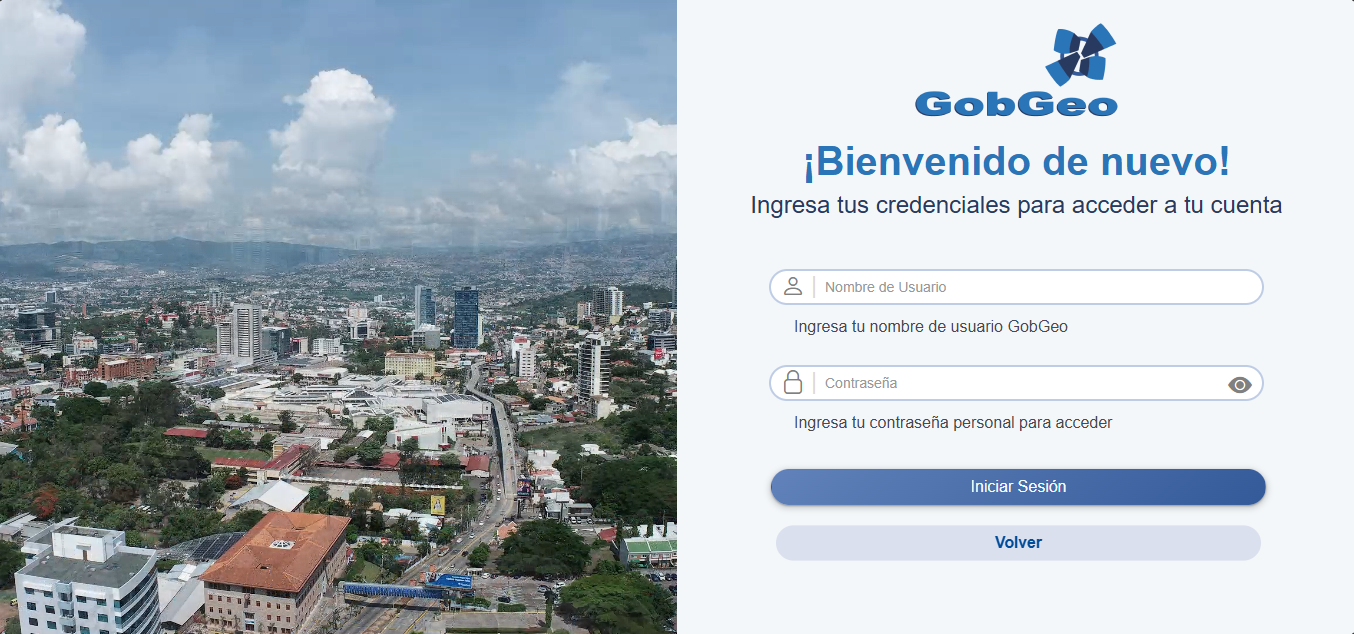
Ingresar las credenciales asignadas en los campos correspondientes y, posteriormente, hacer clic en el botón "Iniciar Sesión".
Nota: Para verificar que la contraseña haya sido ingresada correctamente, se puede hacer clic en el ícono de visualización de contraseña ubicado en el campo correspondiente.
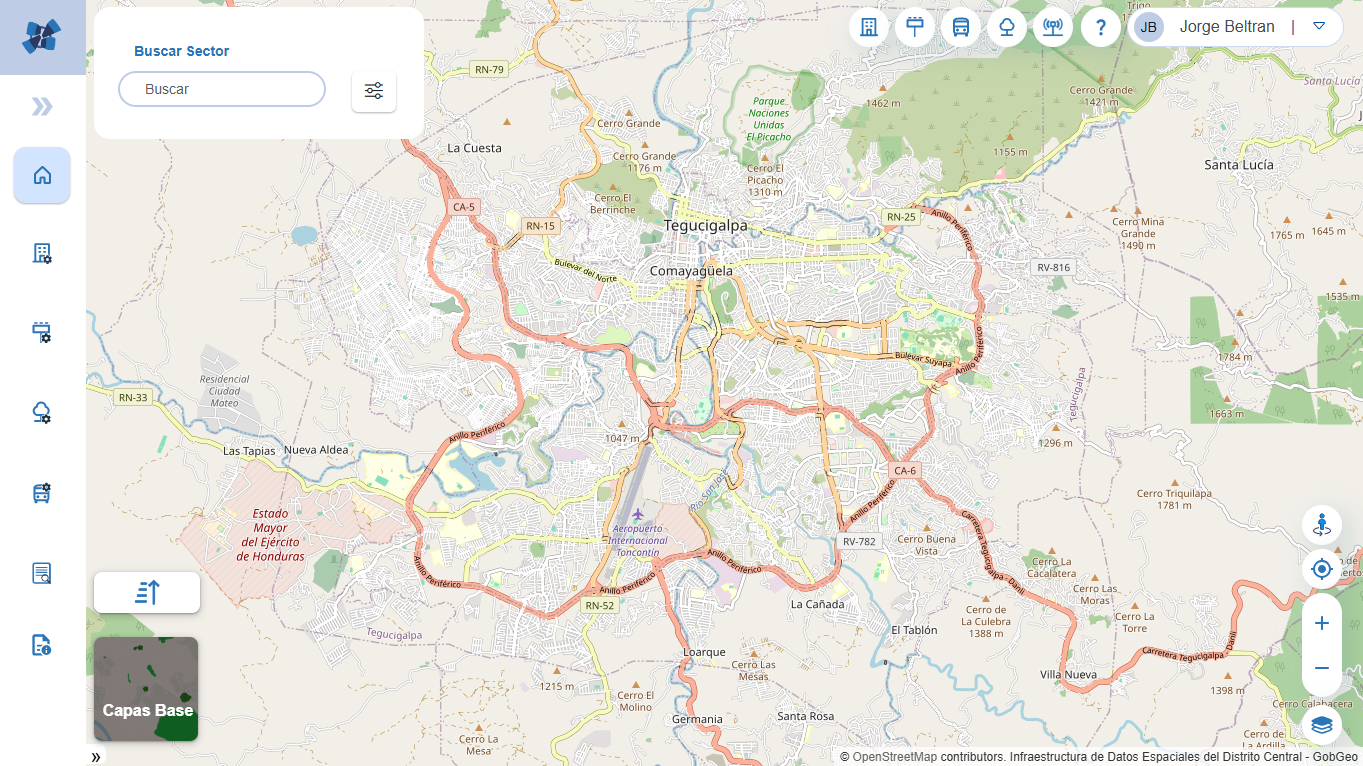
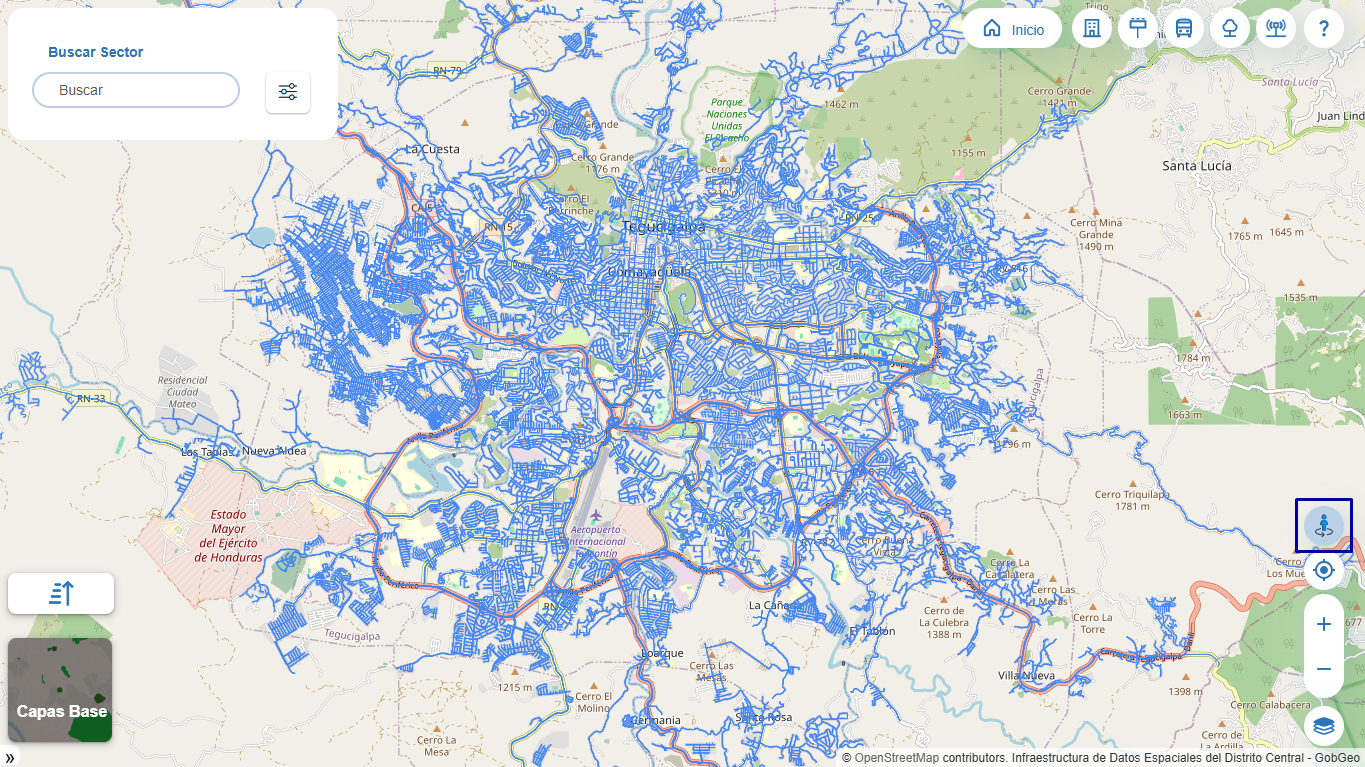
Al ingresar a GobGeo, se visualiza la cartografía principal cargada por defecto, utilizando como mapa base OpenStreetMap.
2. Capas base
Para cambiar y explorar las diferentes opciones de mapas base, el usuario puede seleccionar los mapas disponibles para la cartografía de referencia, tales como Ortofotografía, GobGeo Map y OpenStreetMap. Para ello, es necesario hacer clic en el botón "Capas base", ubicado en la parte inferior izquierda de la cartografía.

Al seleccionar cualquiera de los mapas base disponibles, la cartografía se actualiza automáticamente mostrando la visualización correspondiente según la opción elegida.
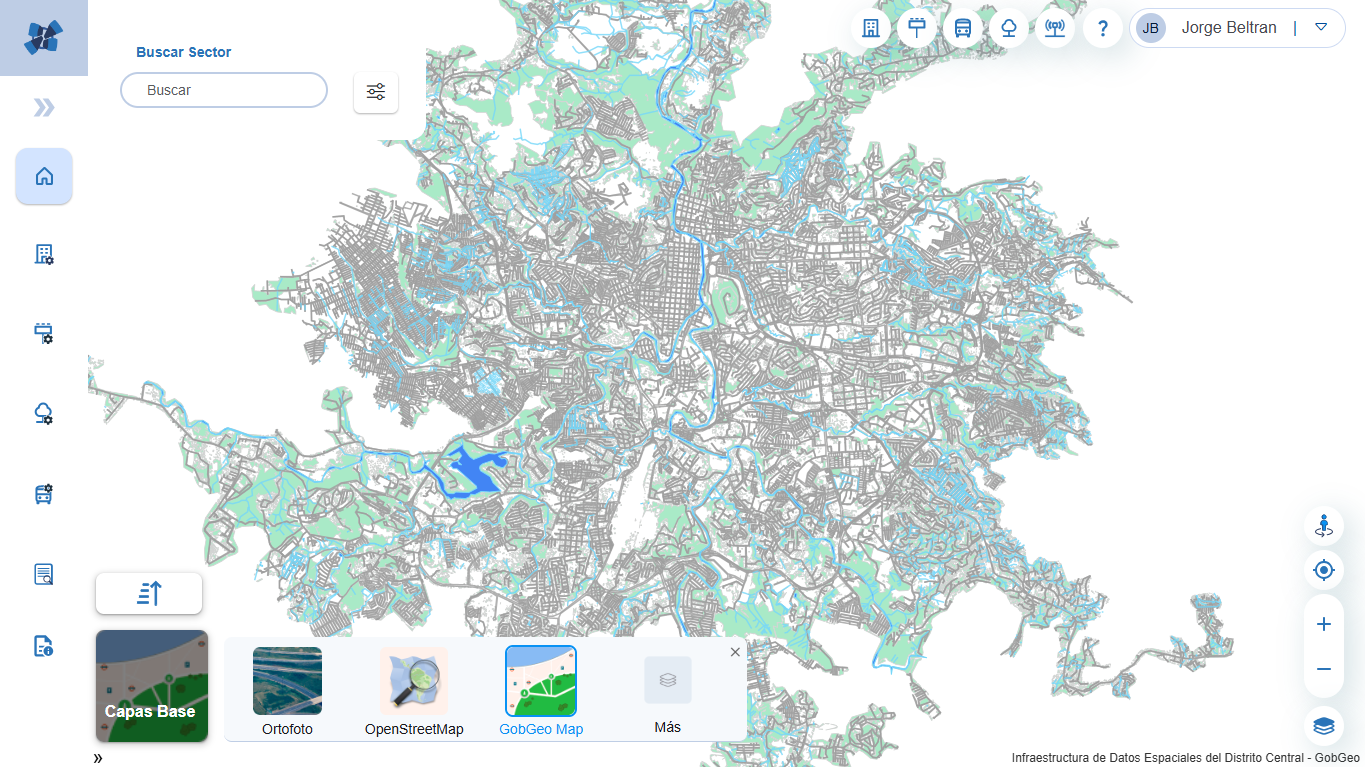
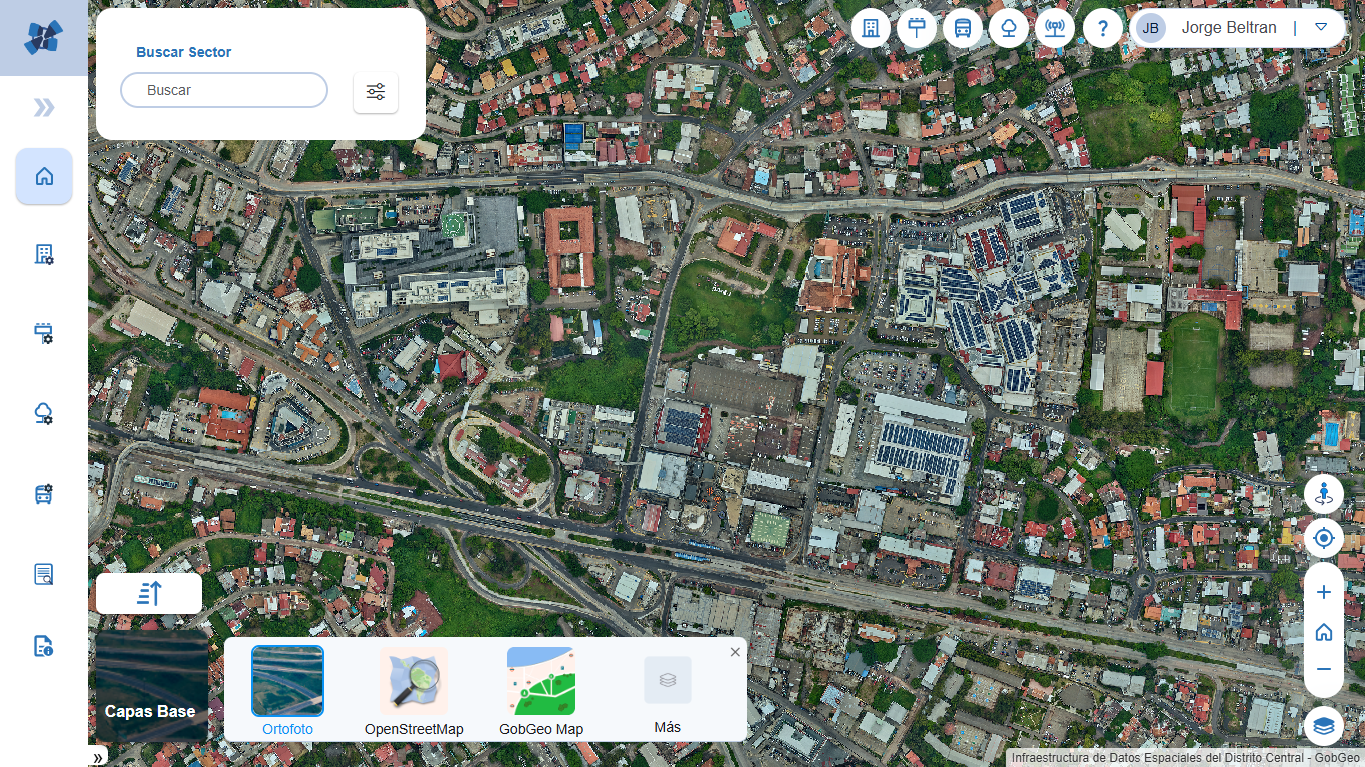
Además de los mapas base, el usuario puede activar mapas complementarios e imágenes capturadas con dron de parques y bulevares. Para ello, hacer clic en el botón "Más", ubicado en el mismo panel donde se encuentran las opciones de Capas base.
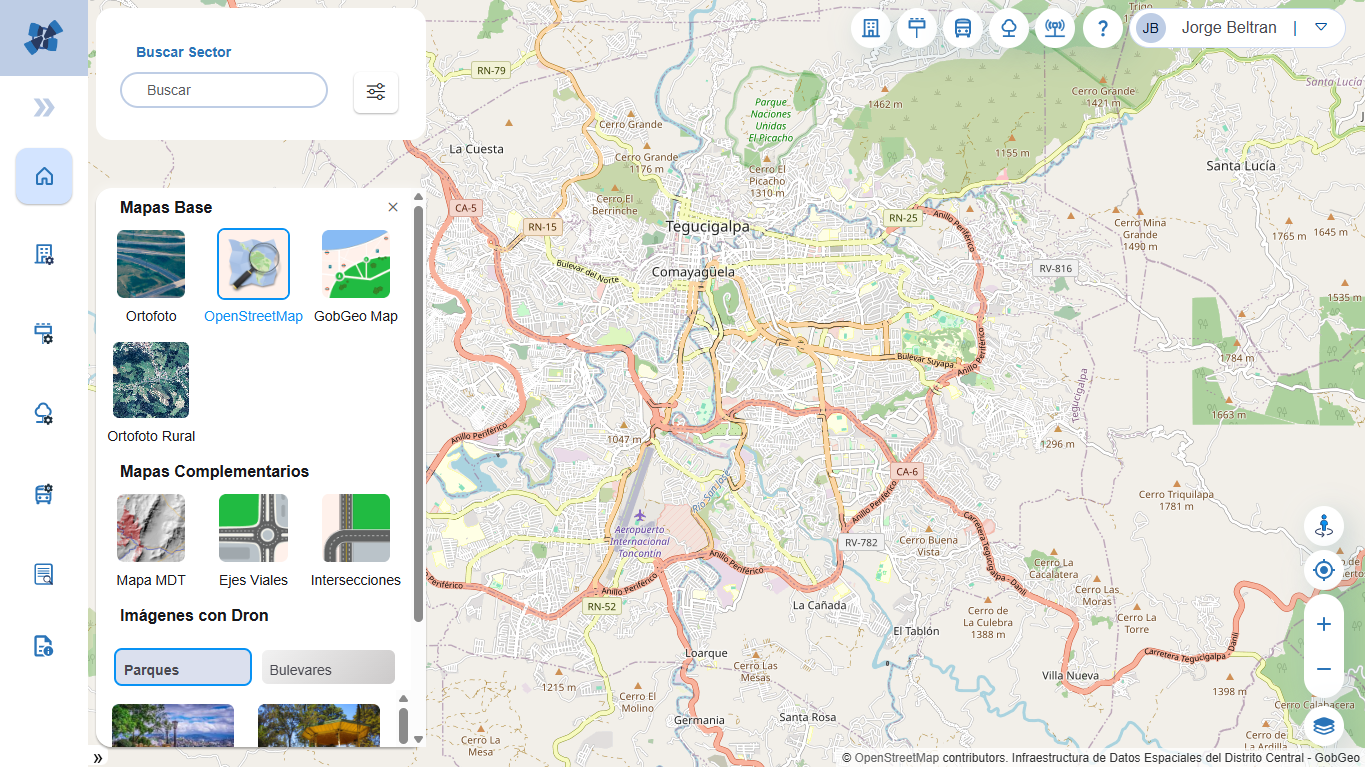
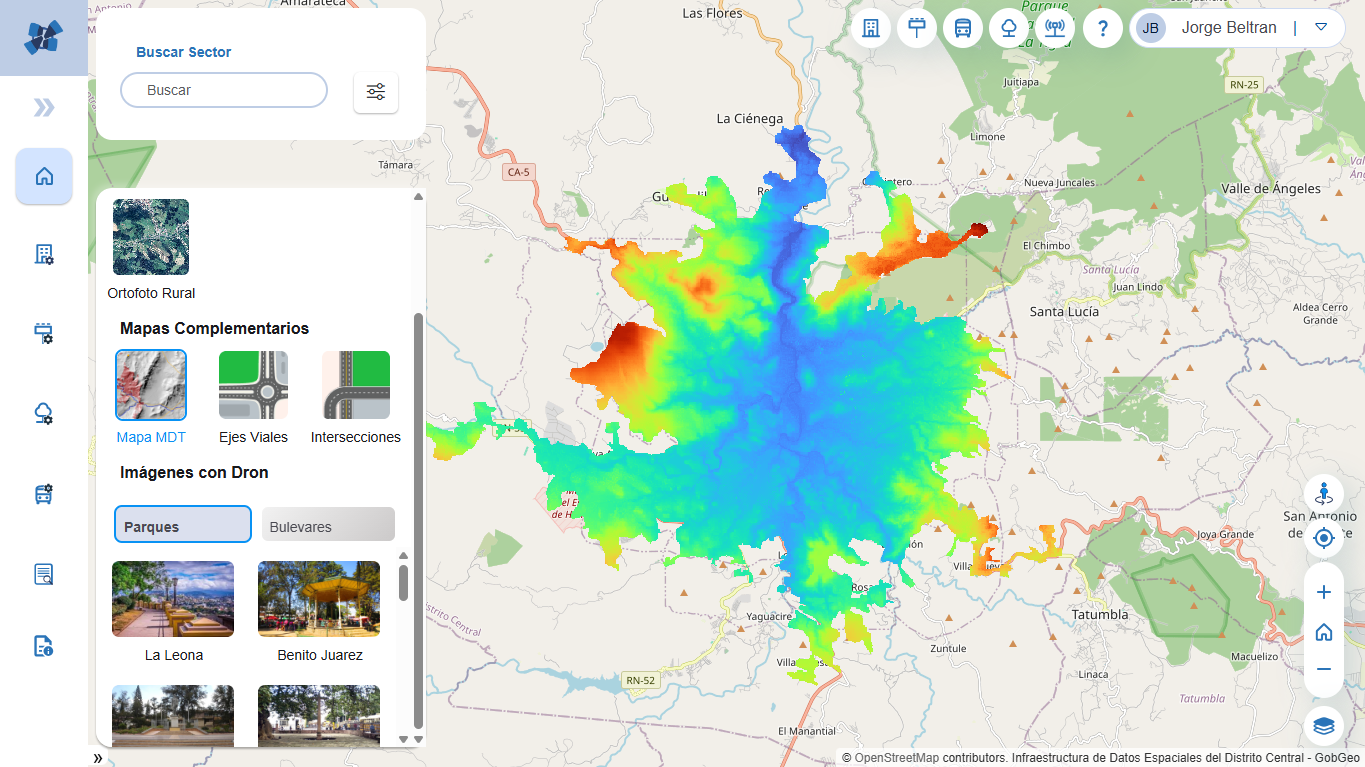
Como mapa complementario, el usuario puede activar el "Modelo Digital del Terreno", el cual corresponde a un mapa de información adicional que permite visualizar la representación del relieve y las variaciones del terreno.
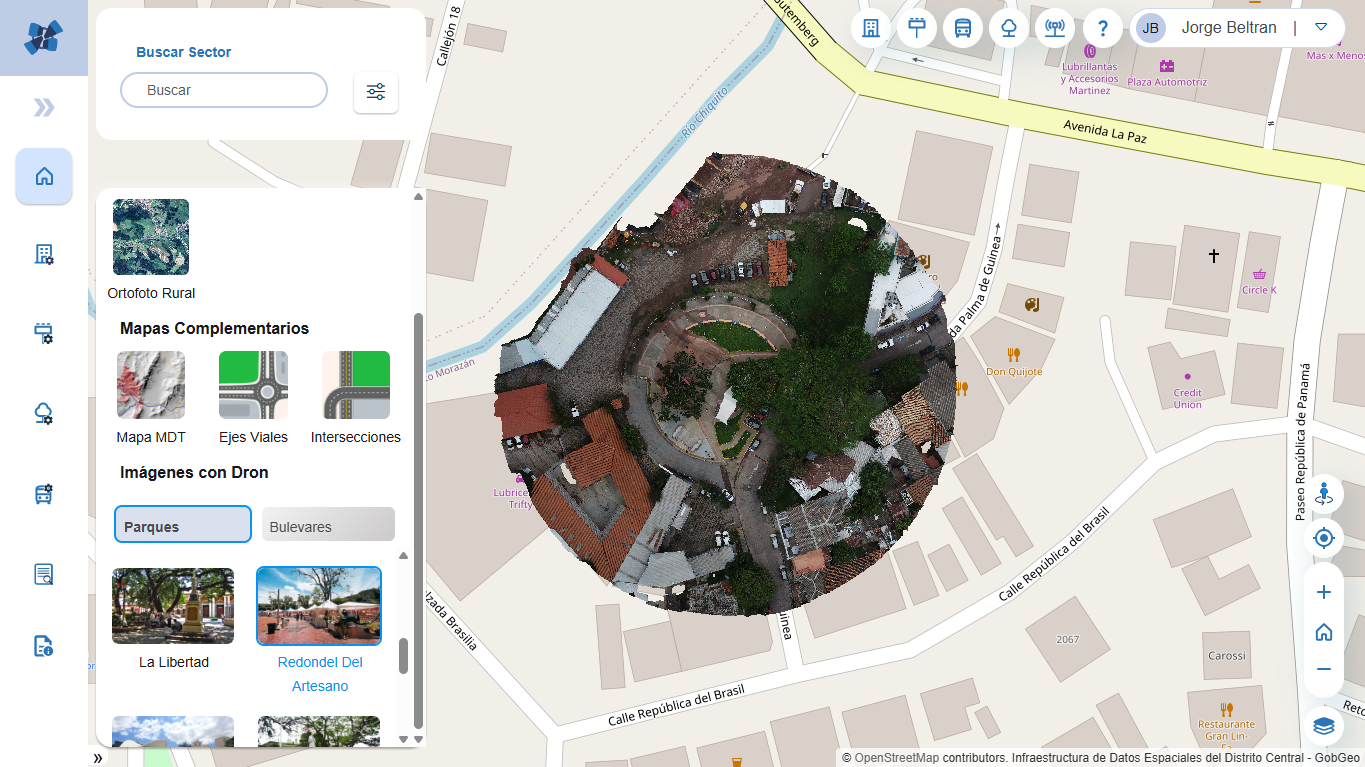
El usuario puede activar las imágenes con dron de parques y bulevares, que permiten visualizar únicamente el parque o bulevar seleccionado mediante fotografías aéreas de alta resolución.
3. Controles de navegación
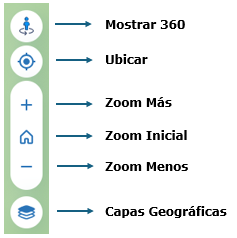
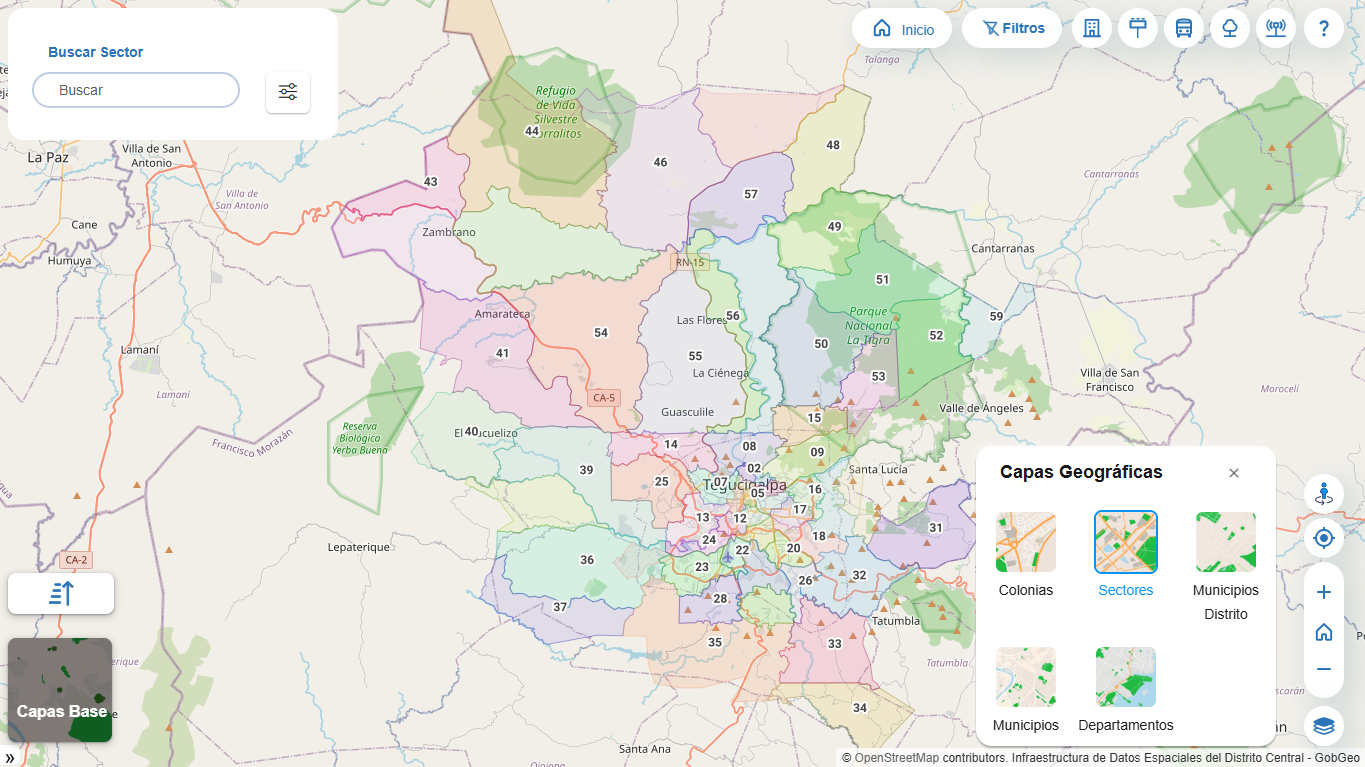
En el costado derecho del visor se encuentra el menú de controles de navegación, el cual permite interactuar con la cartografía. Este menú incluye, en orden de arriba hacia abajo, las opciones para visualizar el recorrido 360°, mostrar la ubicación actual del usuario, acercar, volver al zoom inicial o alejar la cartografía y visualizar todas las capas geográficas.
Hacer clic en los botones "Zoom más" y "Zoom menos" del menú de controles de navegación o utilizar la rueda del mouse para acercar o alejar la vista hasta alcanzar la escala requerida. Para desplazarse por el mapa (panear), arrastrar la cartografía con el mouse hasta encontrar la ubicación deseada.