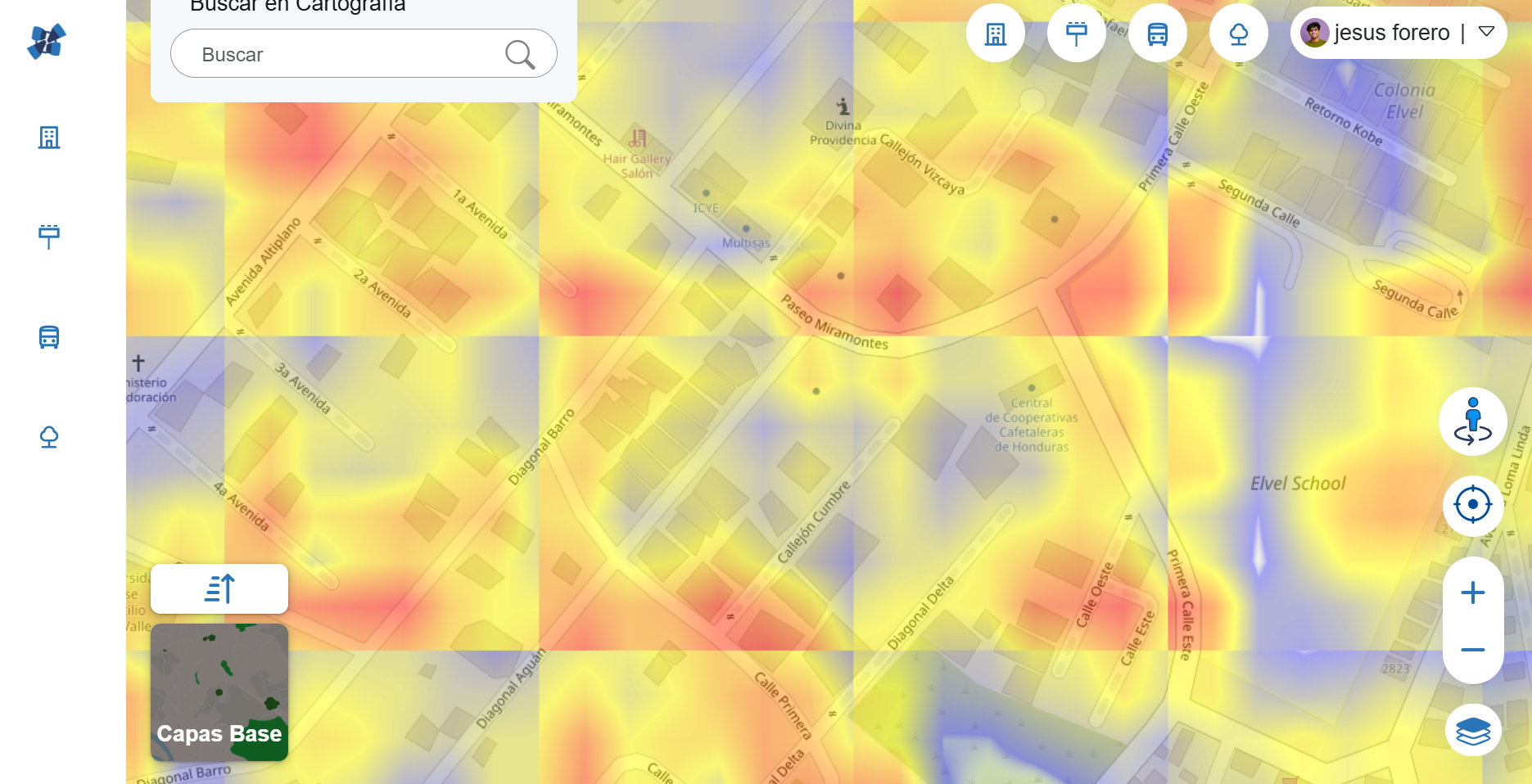
introducción
Acceso al aplicativo
A continuación se presenta el flujo de pasos para ingresar al aplicativo a la visualización de la información dispuesta en GobGeo, componente tecnológico de la Infraestructura de Datos del Distrito Central.
1. Inicio de sesión
Para el inicio de sesión el usuario debe ingresar a la URL que lo dirige a la Landing Page, dónde además puede explorar las diferentes categorías de servicios de GobGeo. A continuación, pulse el botón Iniciar Sesión
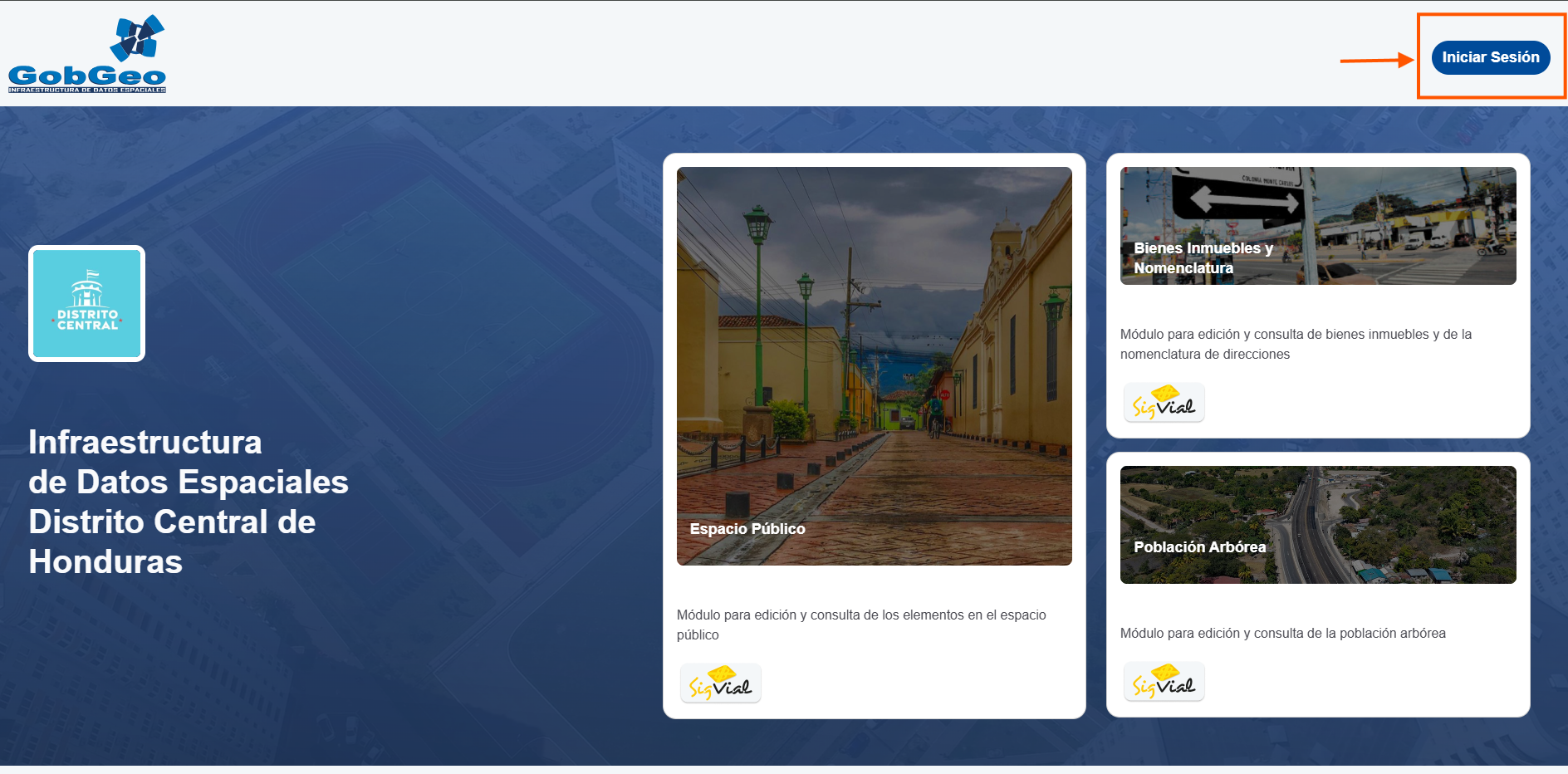
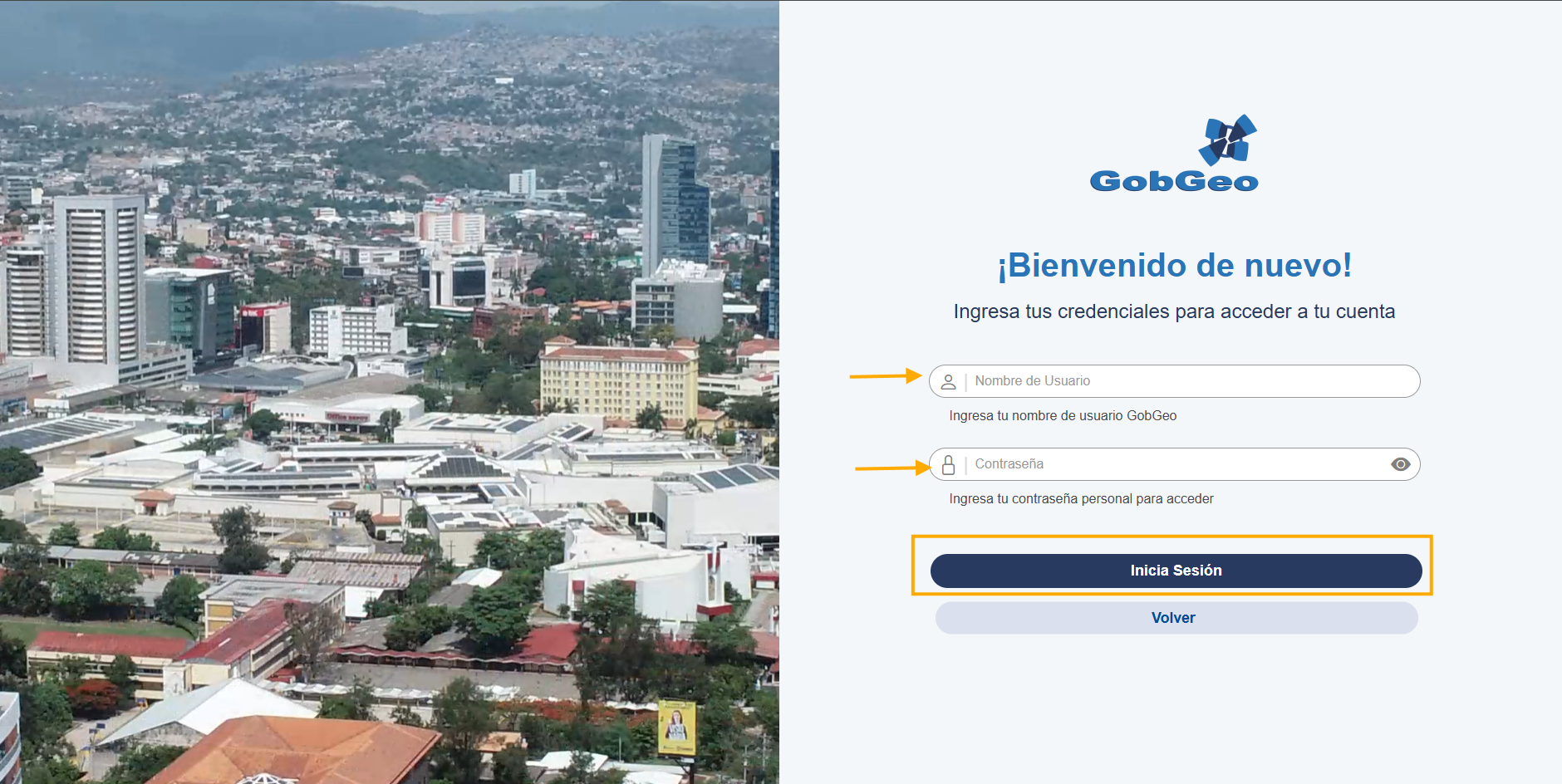
Al pulsar el botón, se dirige a la página de inicio de sesión del aplicativo, dónde debe ingresar las credenciales asignadas y dar en el botón de Inicio Sesión
2. Módulo de visualización de Información Geográfica
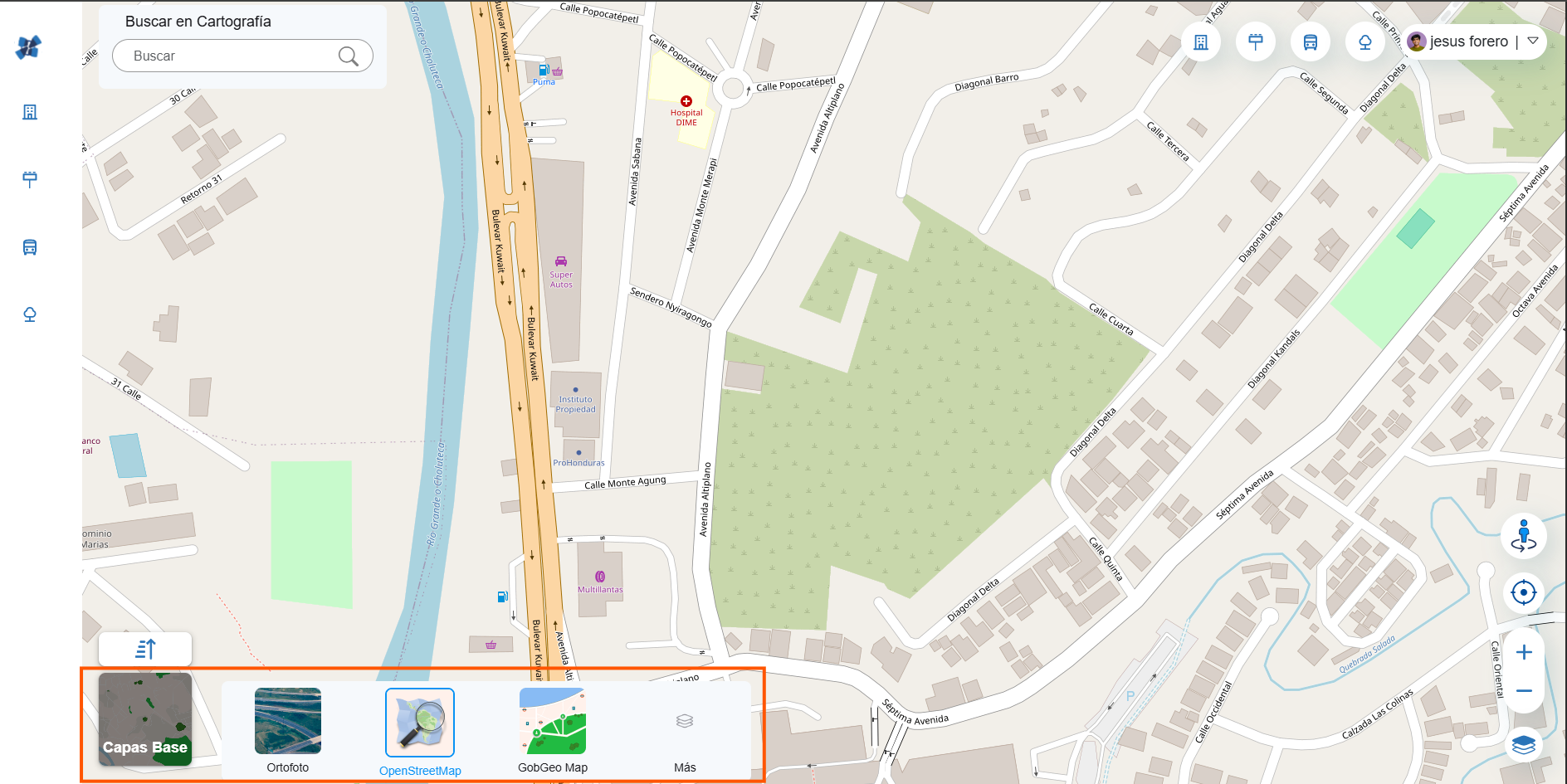
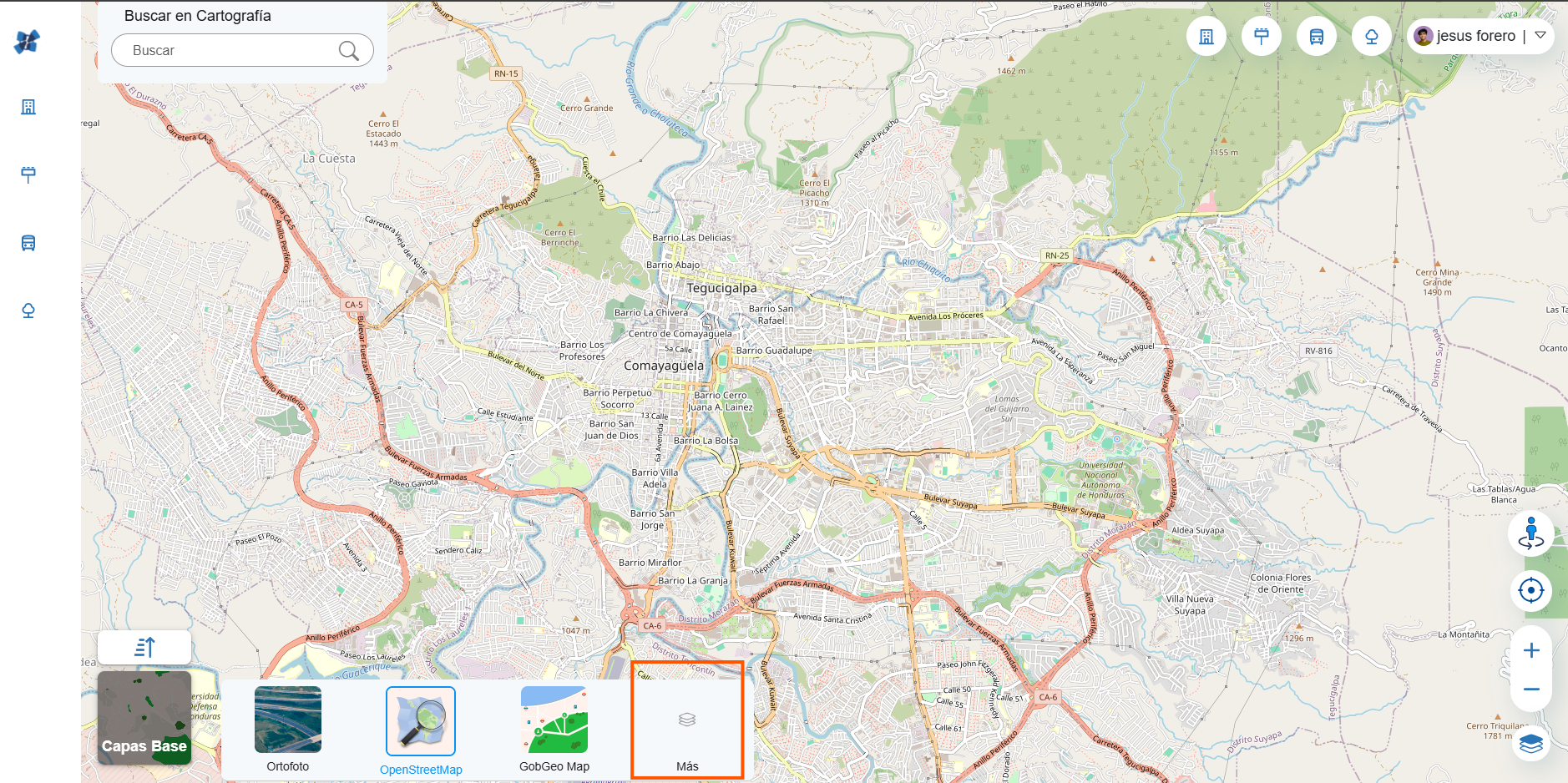
Al ingresar, el usuario se encuentra con la vista inicial o general del aplicativo, con información cartográfica desplegada por defecto, como el mapa base de OpenStreetMap.

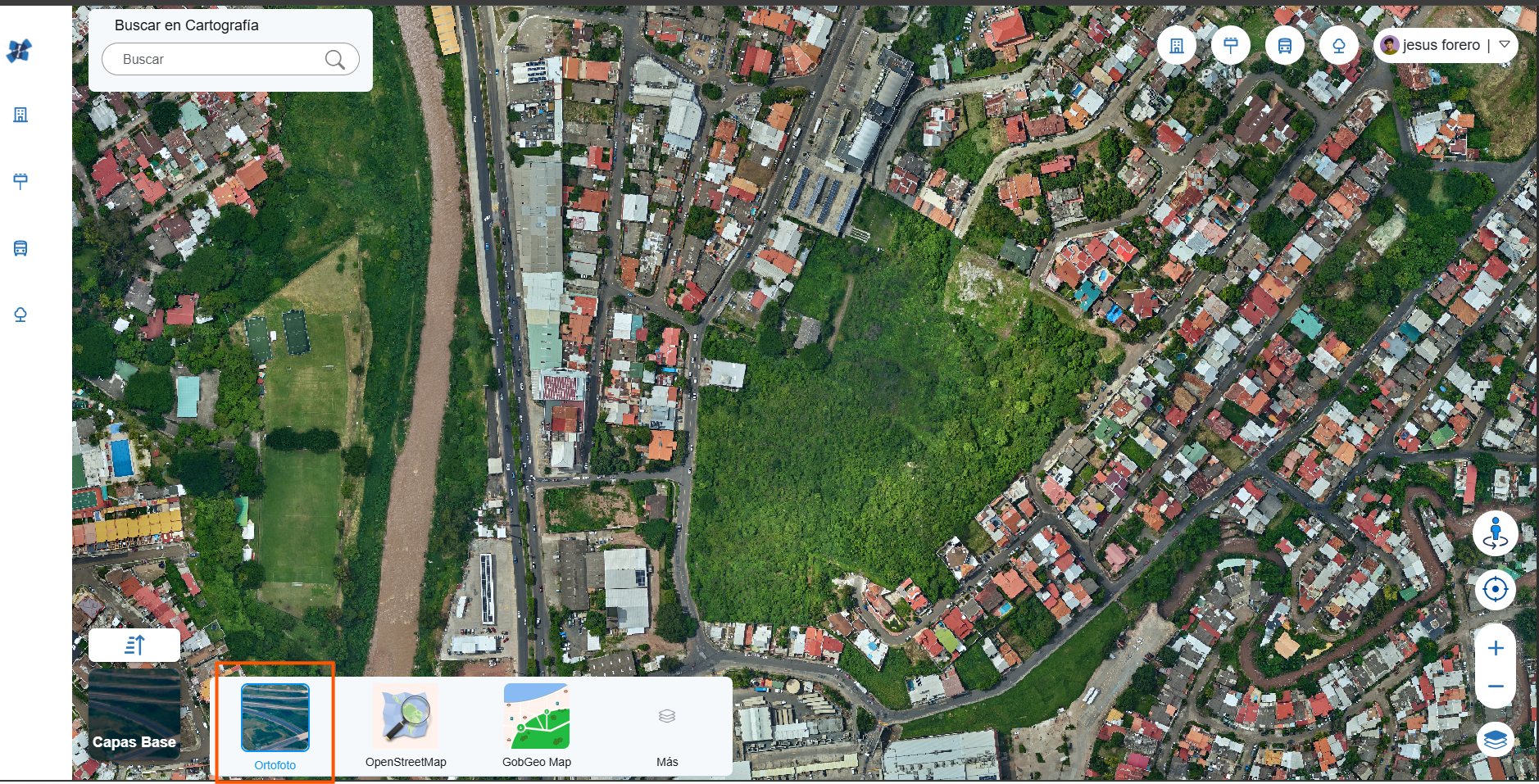
Para cambiar y explorar las diferentes opciones de mapas base, el usuario puede seleccionar diferentes mapas disponibles para la cartografía de referencia: Ortofografía, GobGeo Map o el ya mencionado OpenStreetMap.
A continuación se muestra la selección de la ortofoto como mapa base.
Además de los mapa base mencionados, el usuario puede seleccionar una serie de información de mapas adicionales. Que le permiten explorar varios mapas de referencia como fuentes de información.
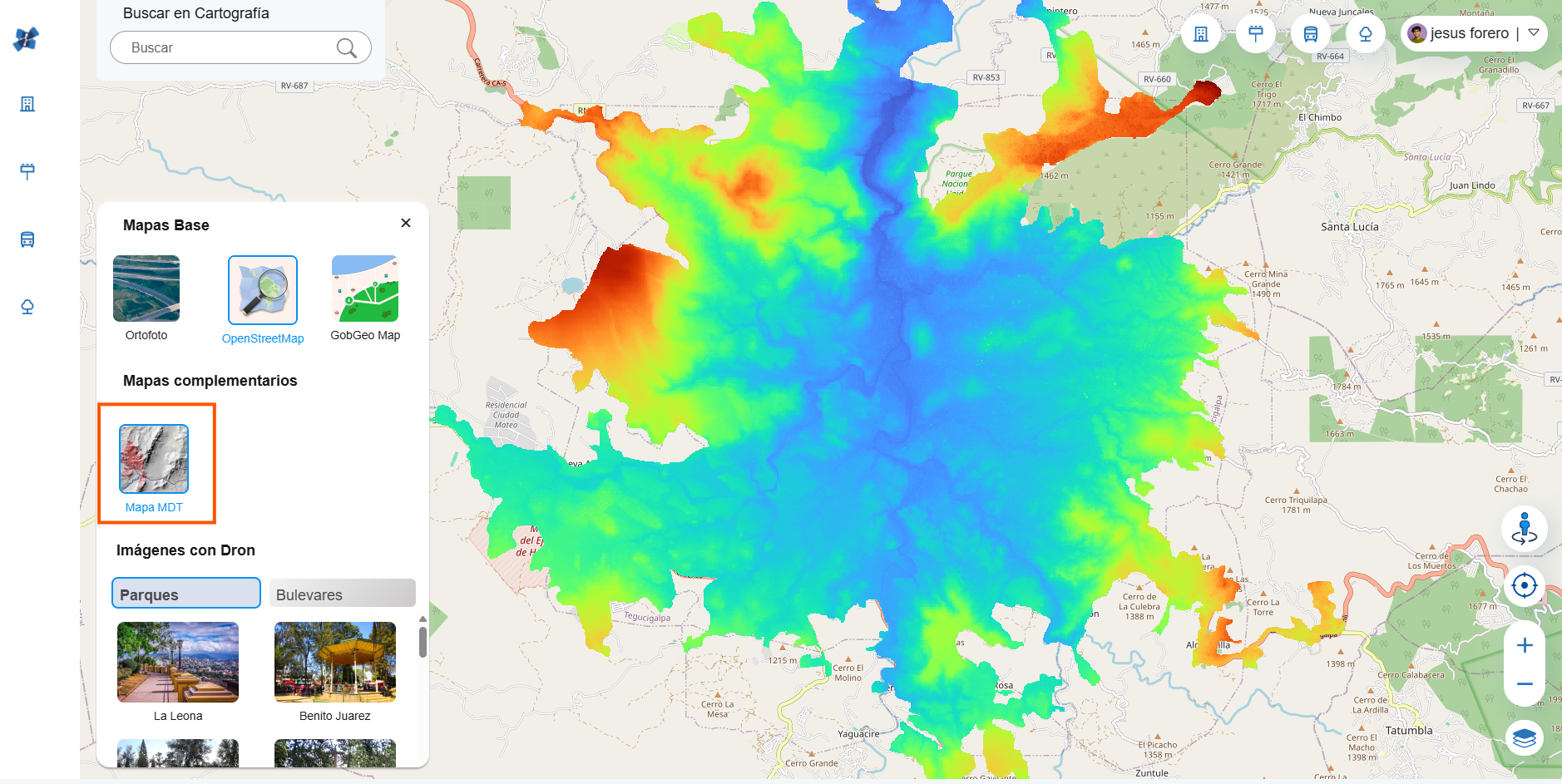
El Modelo digital de terreno es uno de esos mapas de información adicional. Para seleccionar este mapa, el usuario debe dar clic sobre la imagen de referencia del Mapa MDT.
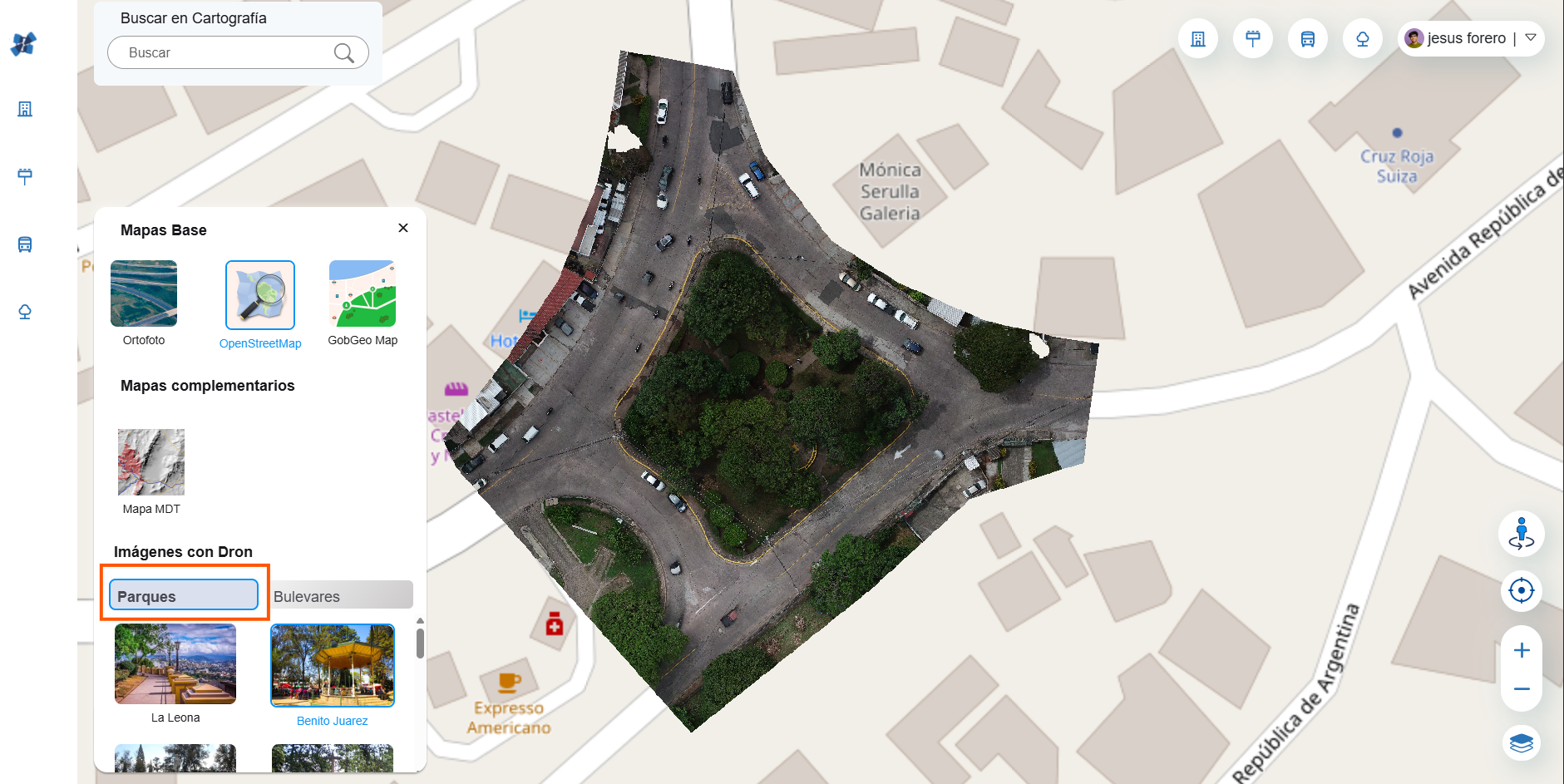
Las fotografías tomadas a baja altura,capturadas por medio de drones, son otra fuente de información disponible para su visualización. El usuario debe seleccionar la categoría que desea ver, bien sea Parques o Bulevares. Seguido se despliega en forma de listas las imagenes capturadas de los diferentes Parques o Bulevares del Distrito Central.
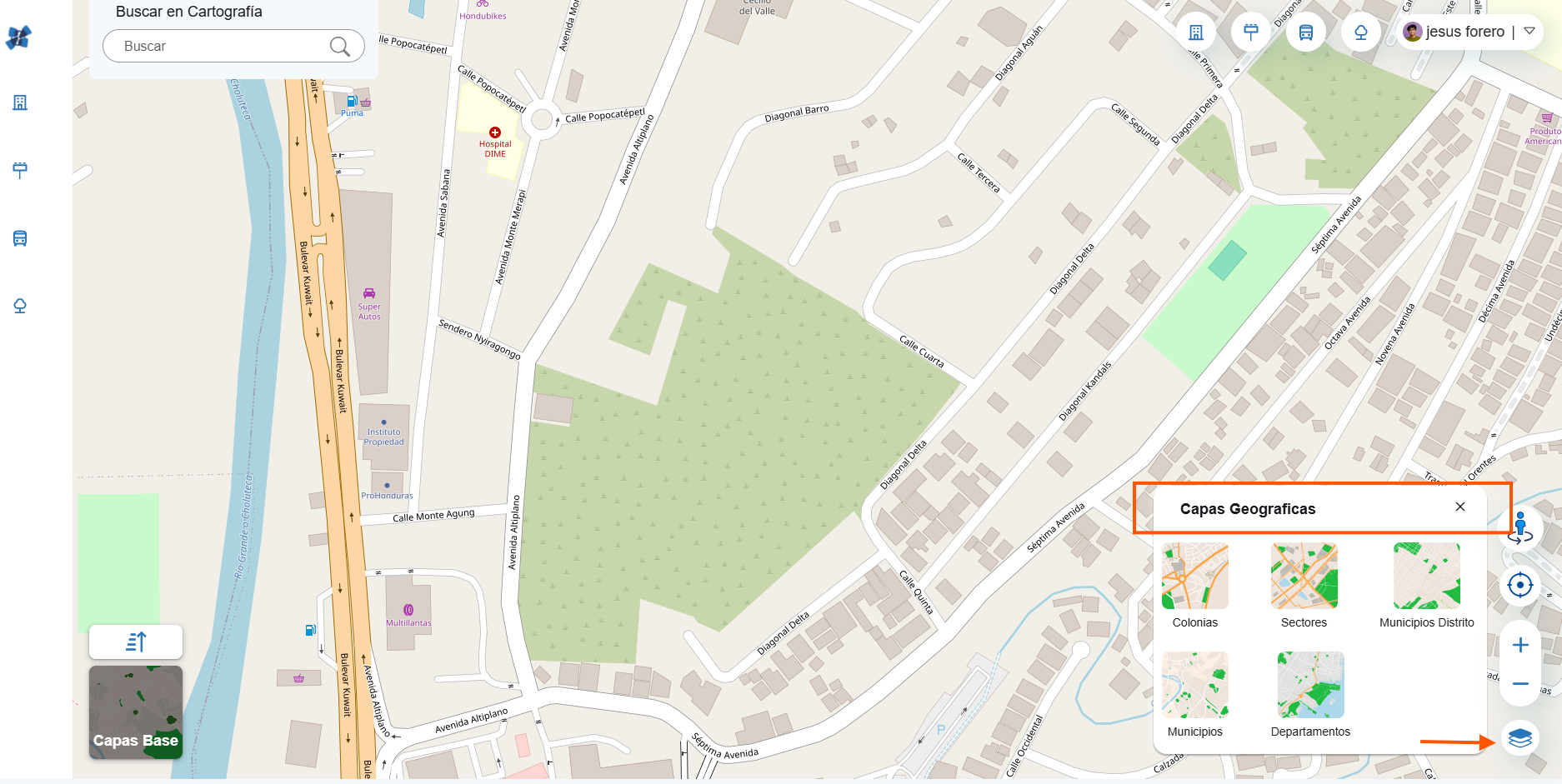
El usuario puede explorar las demás capas de información geográfica que se activan cliqueando sobre el ícono de capas.
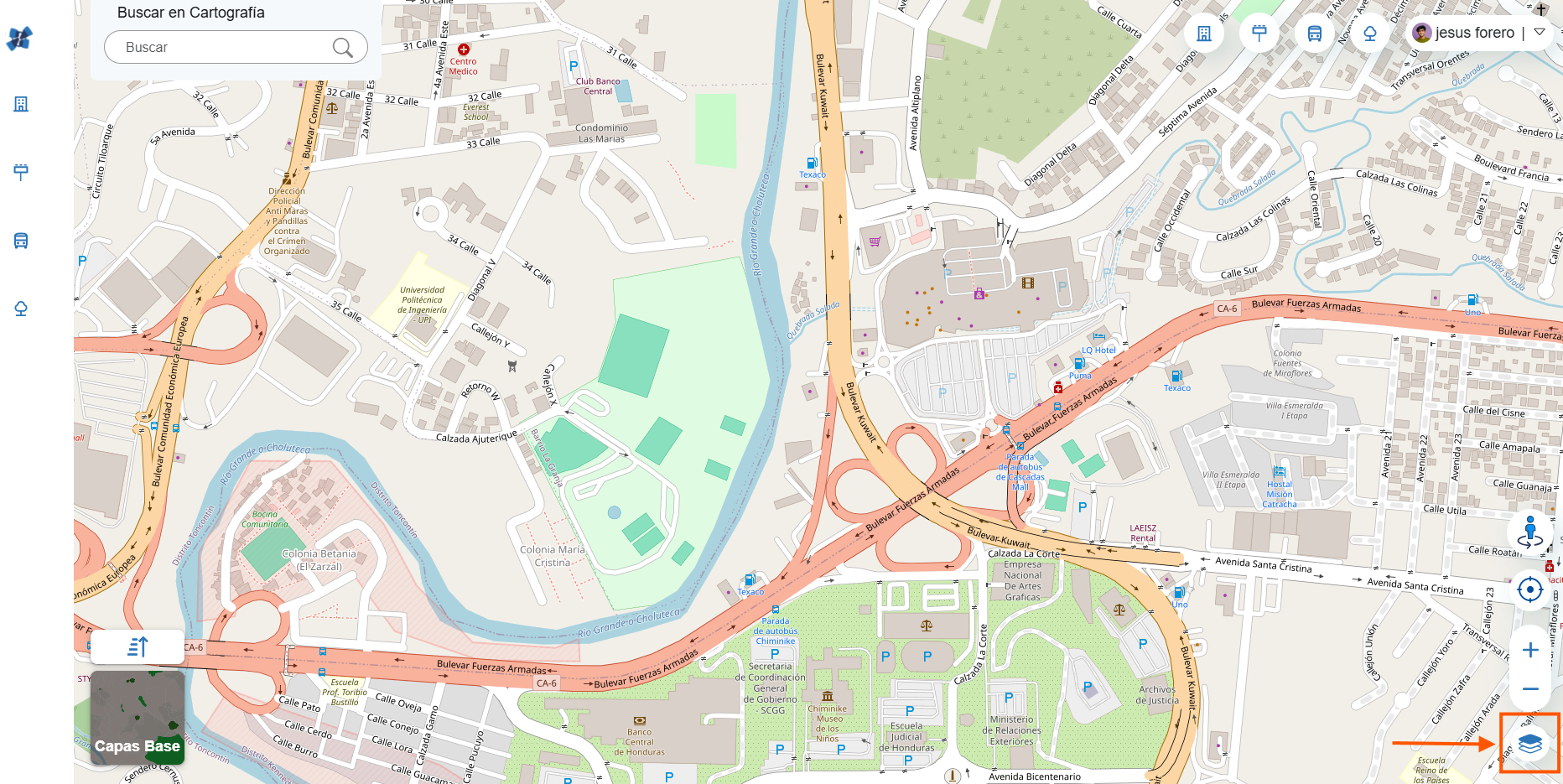
Estas capas de información geográfica, son capas de referencia de la división política del pais, que están clasificadas en: Departamentos, Municipios, Municipios del Distrito, Sectores y Colonias del Distrito Central.
3. Selección de elementos geográficos
En esta sección el usuario inicia la exploración de los elementos geográficos que se encuentran dispuestos en GobGeo, con capacidad de visualizar la ubicación de los mismos y de manera general la inofrmación de la capa de bienes inmuebles, elementos publicitarios, elementos de movilidad y población arbórea.
3.1 Elementos de Bienes Inmuebles
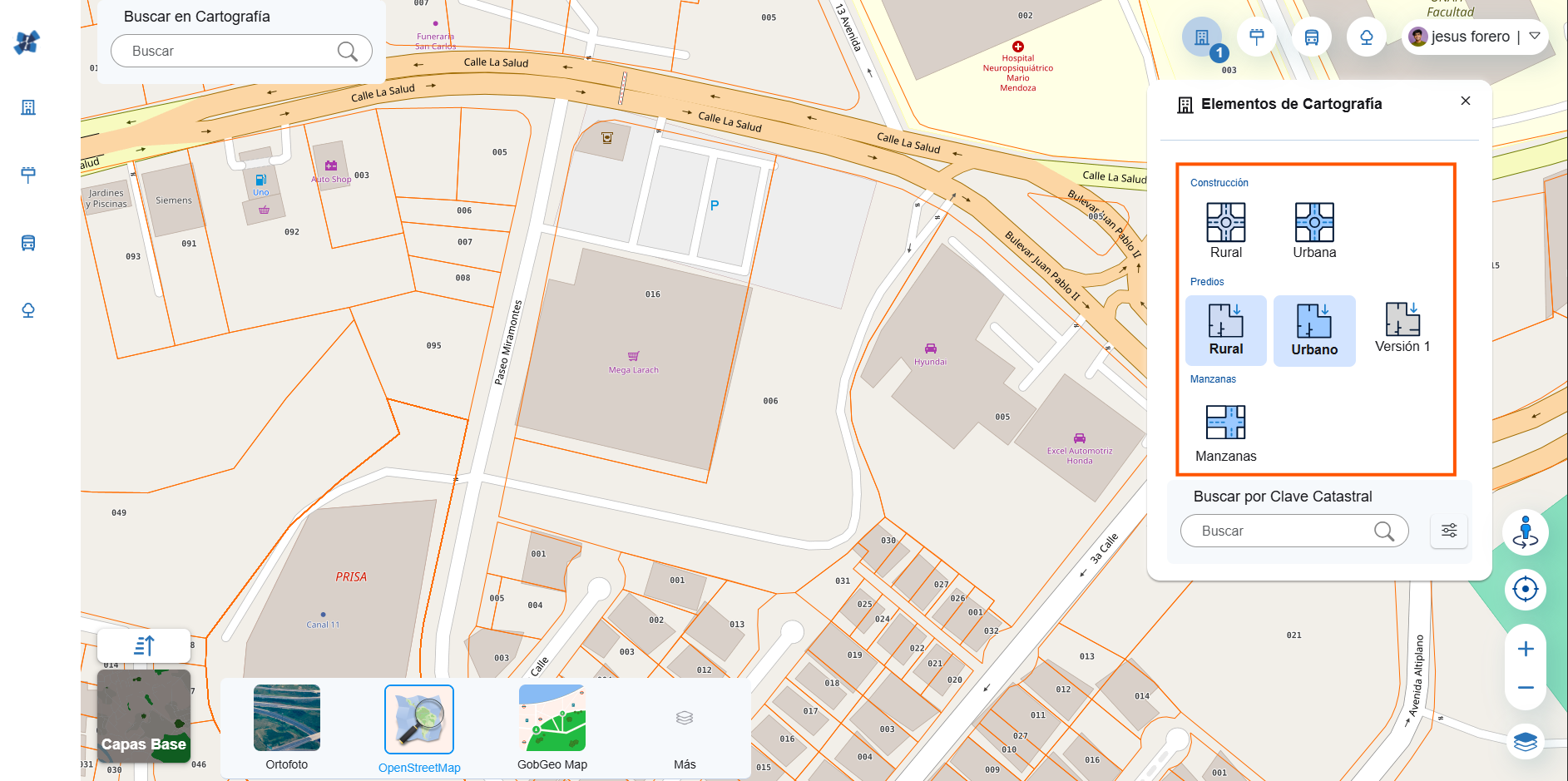
Para la visualización de la capa predial o de los bienes inmuebles, el usuario debe seleccionar el primero grupo de elementos desplegados en GobGeo

El usuario debe seleccionar la capa de interés que se despliega en el grupo de Elementos de Bienes Inmuebles que estan agrupados por areas de construcción, predios y manzanas
El usuario puede seleccionar la opción de ver el predio en 360, por lo que debe activar la opción desde el ícono 360.
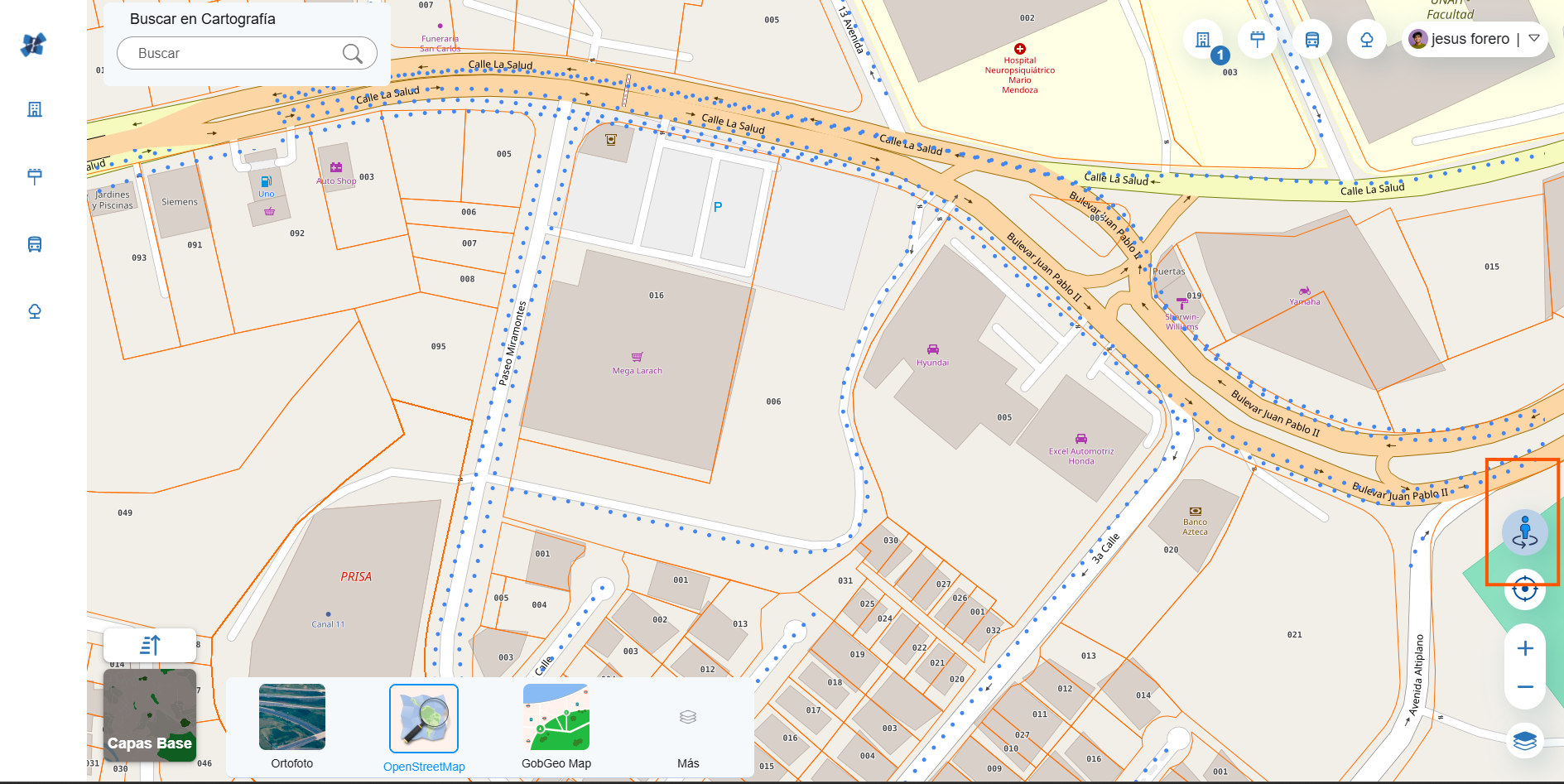
Al seleccionar el punto a ir en 360, se despliega en una nueva pestaña el predio asociado a la zona seleccionada.
3.2 Elementos publicitarios
Para la selección de los elementos publicitarios, el usuario se dirige a la sección de elementos, y despliega las opciones que existen, entre Rótulos y Vallas.
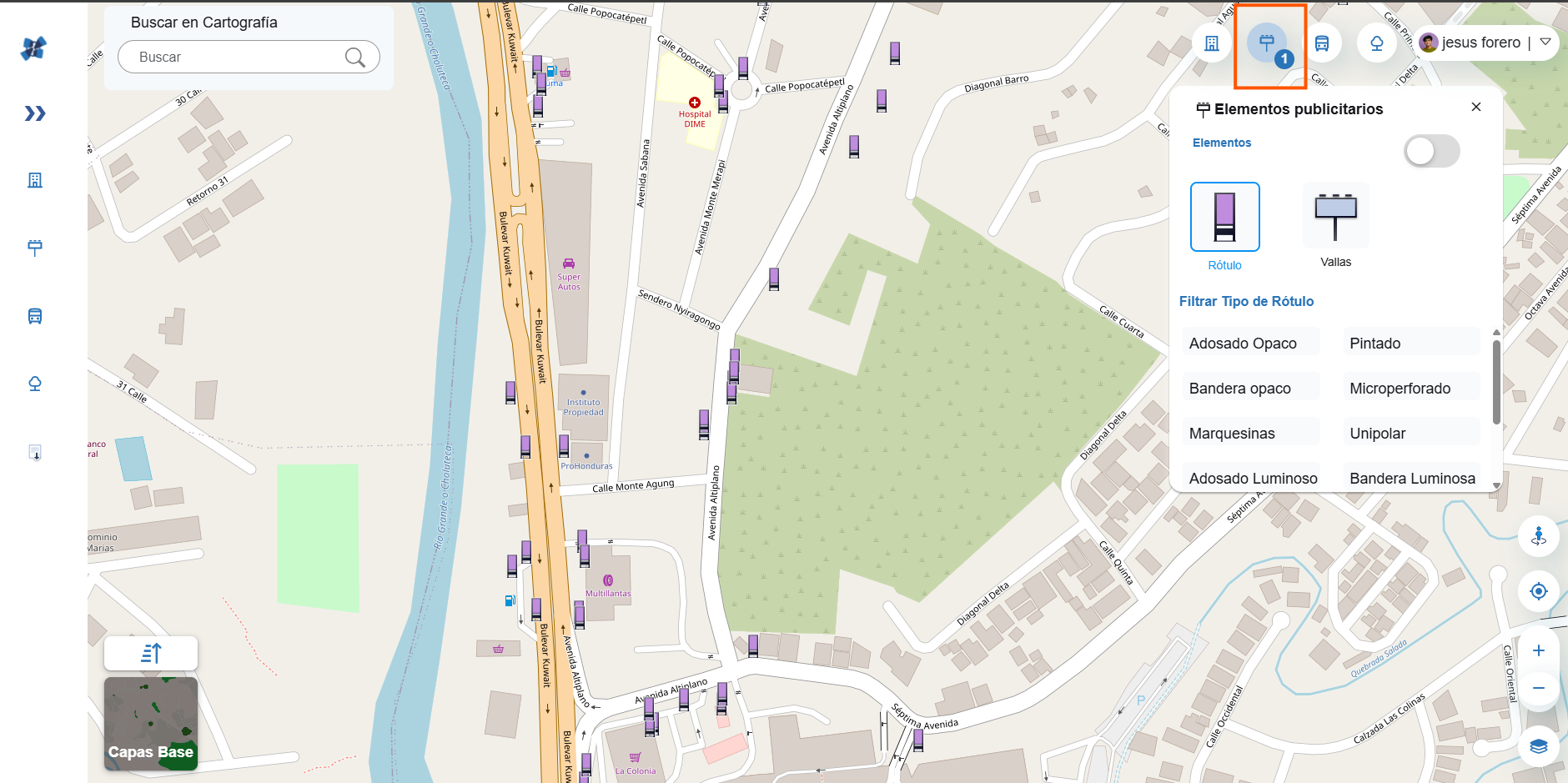
El usuario tiene la opción de seleccionar entre las múltiples opciones que existen en el aplicativo,la clasificación de los elementos asociados a las categorias de Rótulos y Vallas.
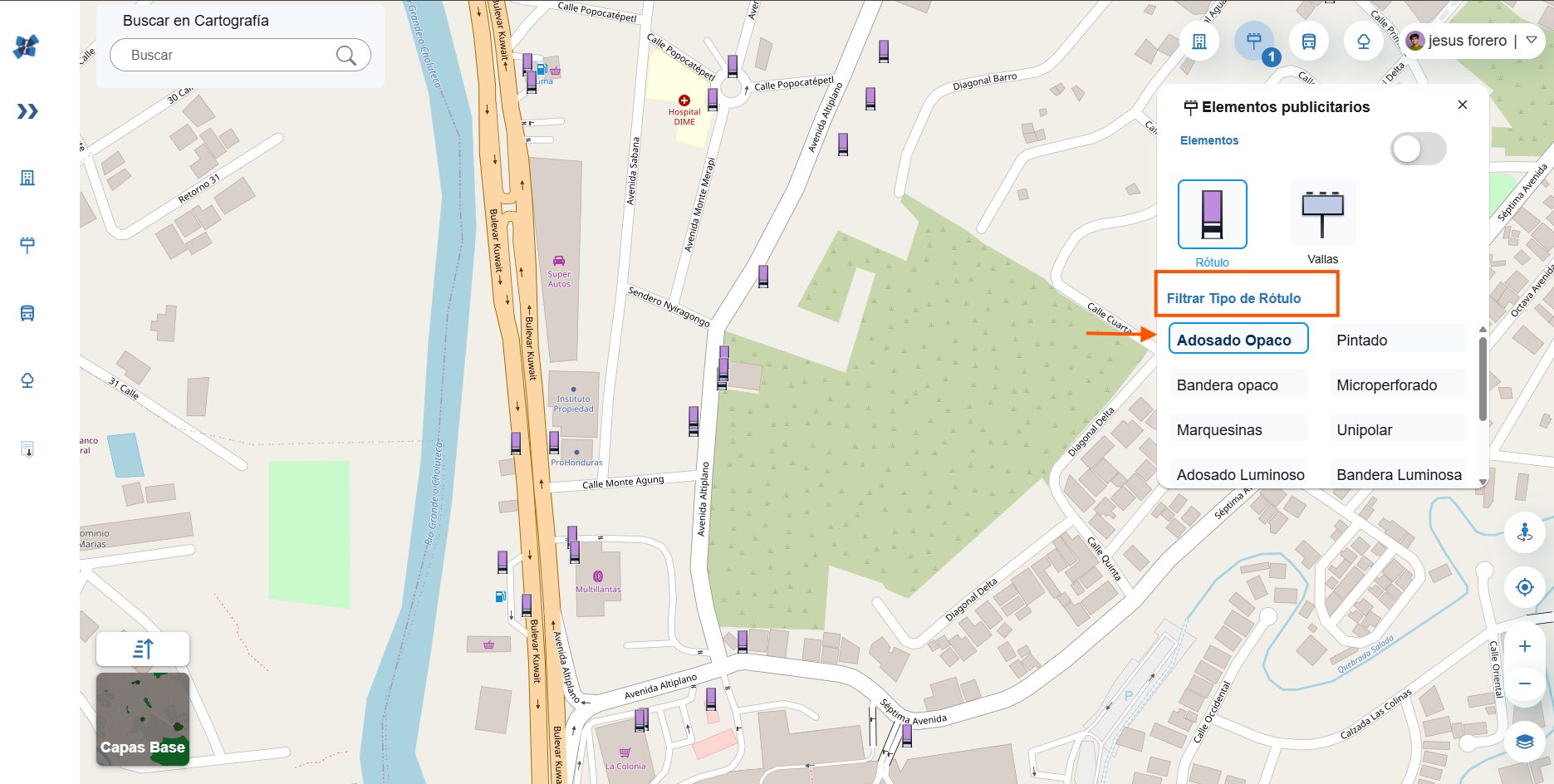
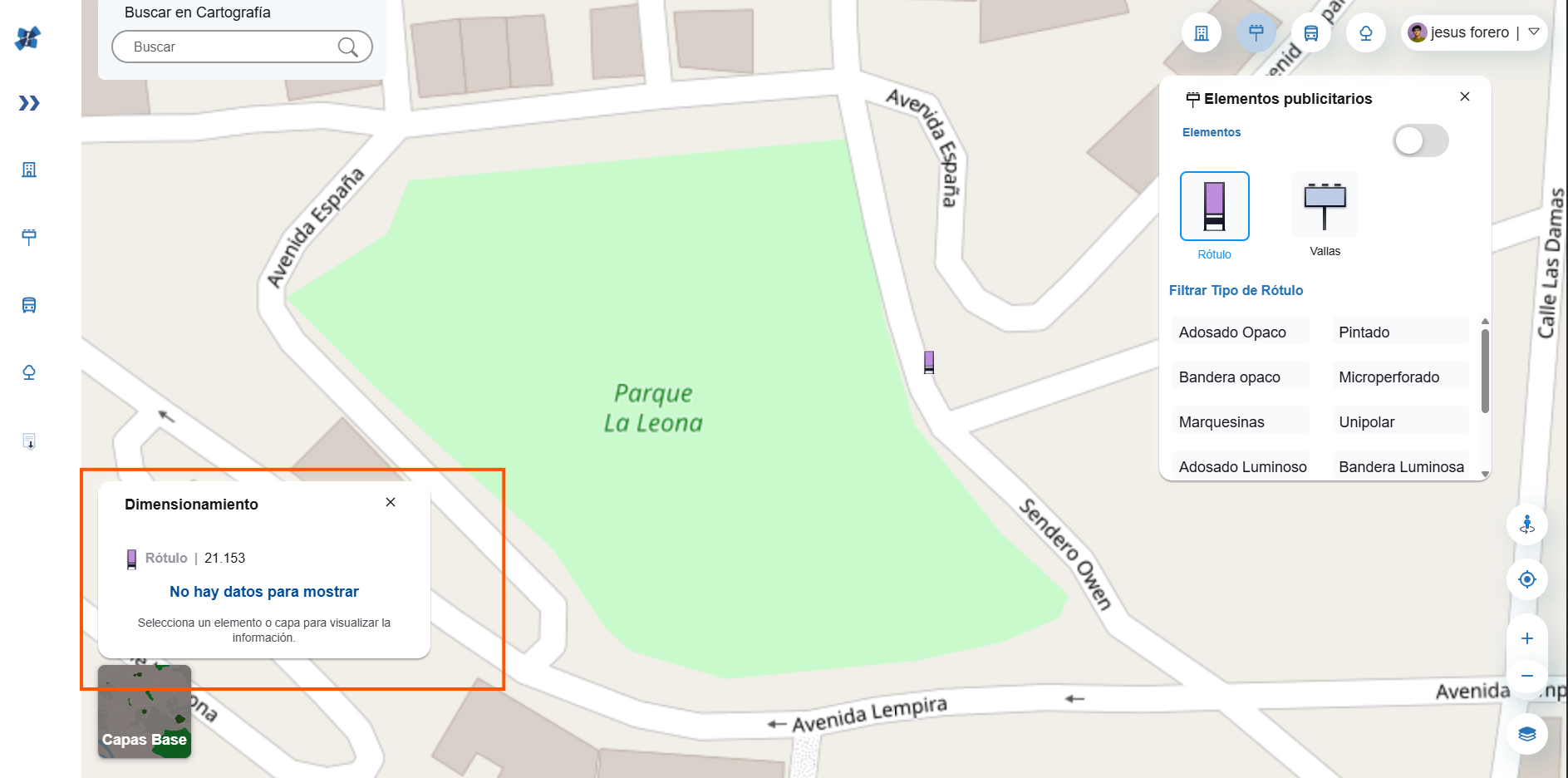
Además, en el módulo de elementos publicitarios se puede desplegar la opción de dimensionamiento, el usuario debe picar sobre la flecha luego de haber seleccionado algún elemento de interés.
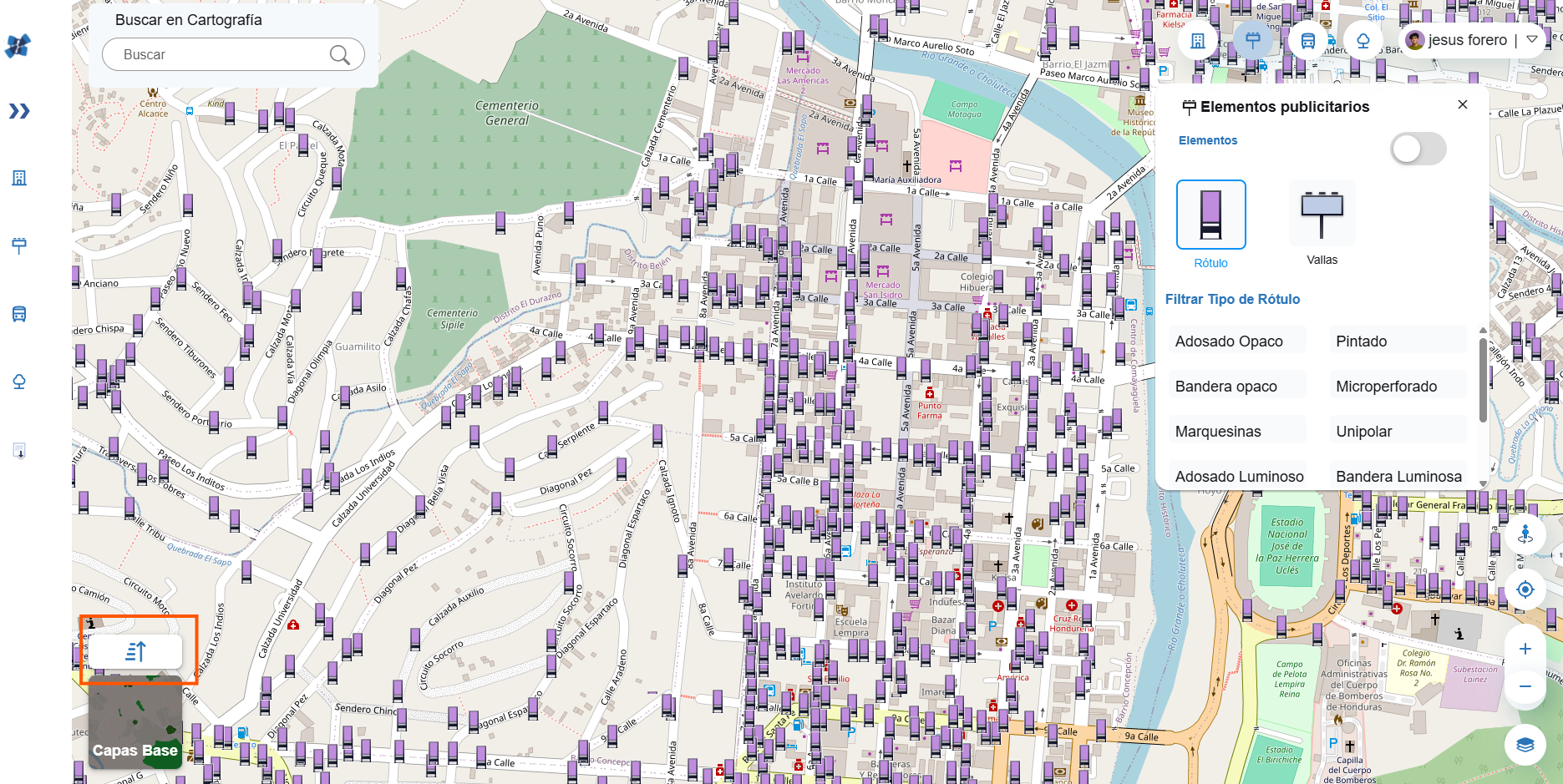
De esta manera el usuario pude conocer el número de elementos publicitarios desplegados en la cartografía.
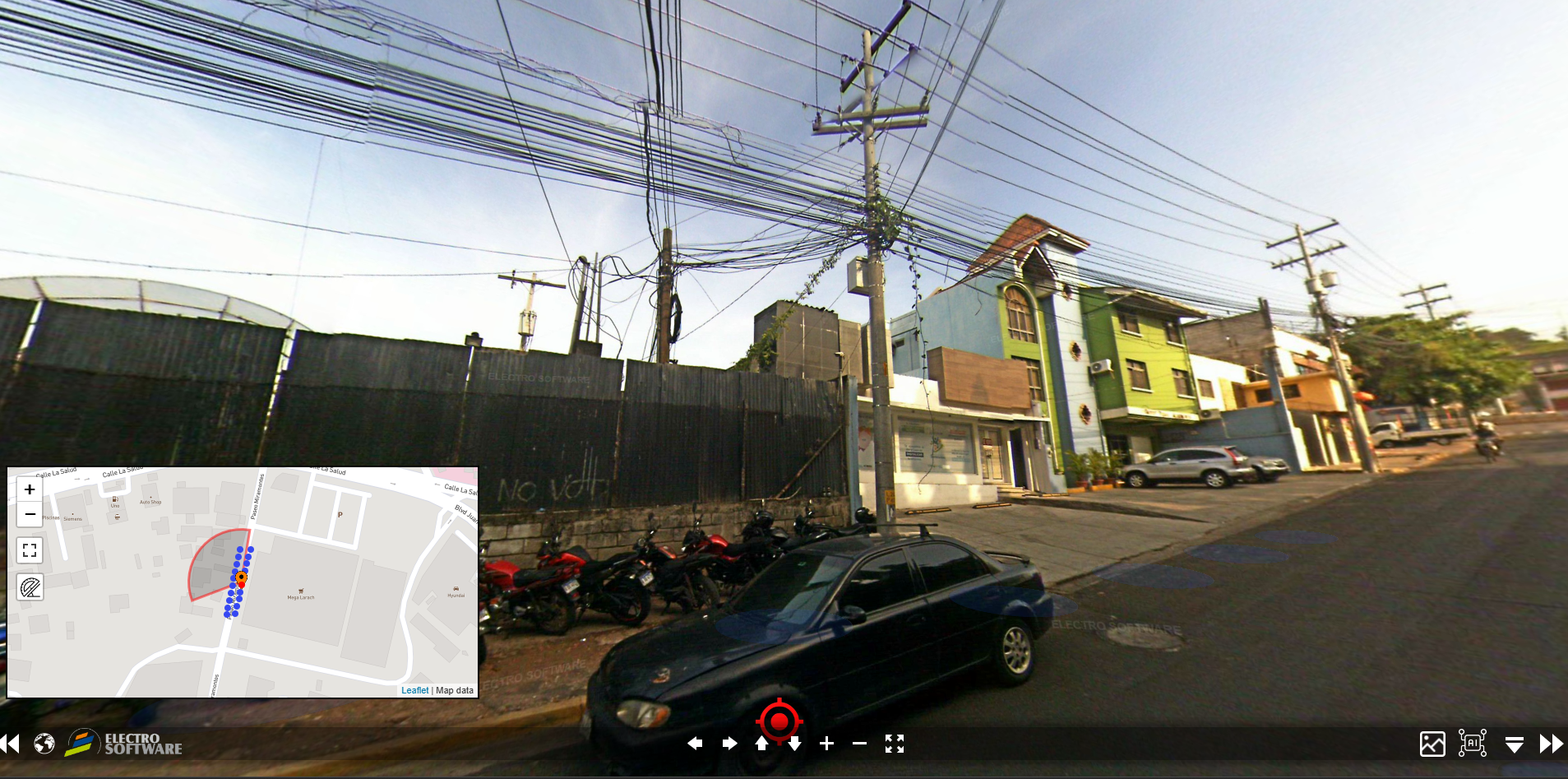
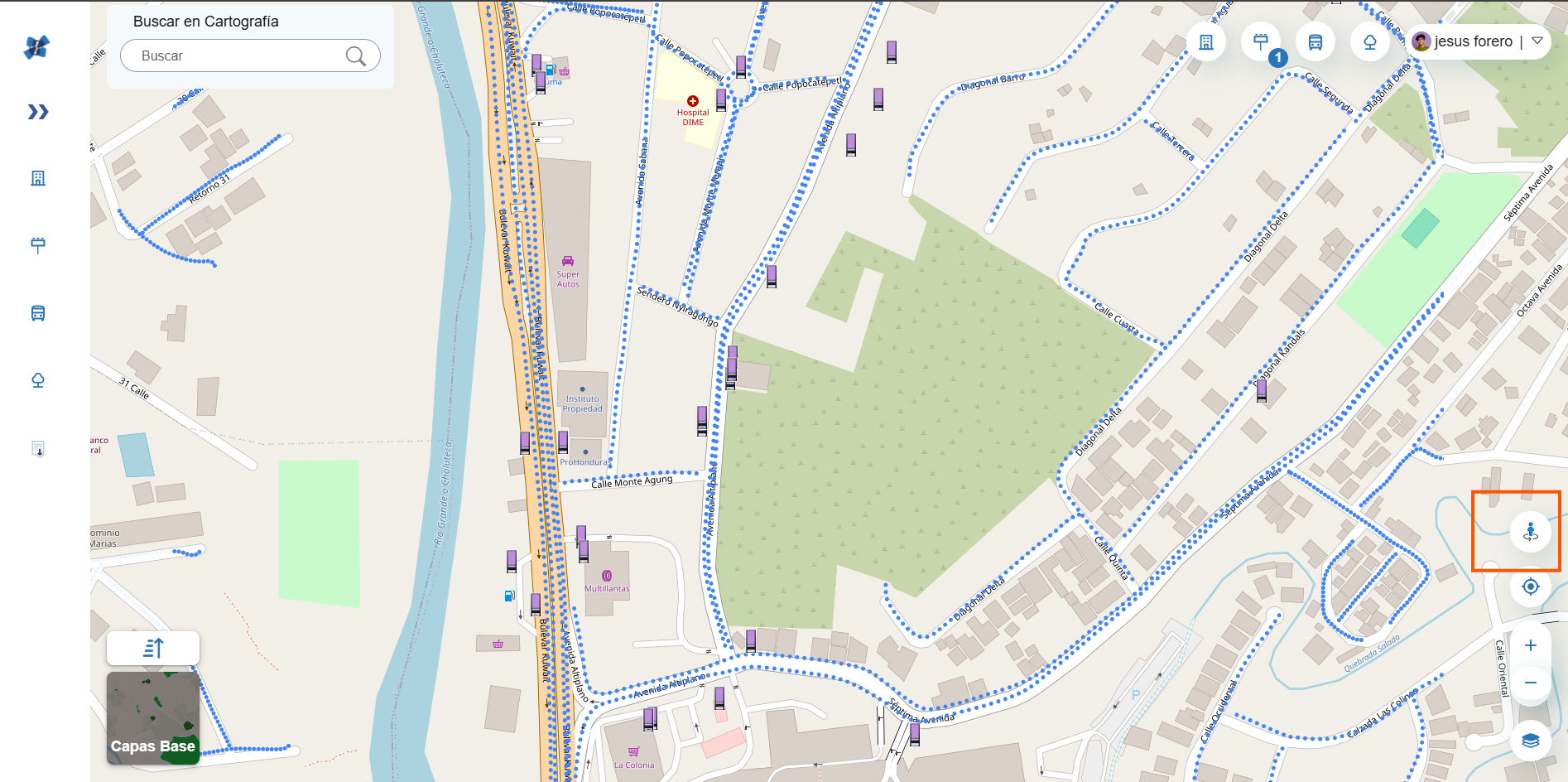
El usuario puede acceder a la vista 360 picando en el ícono de imagen 360, este botón activa los recorridos realizados con la opción de poder visualizar la información del elemento seleccionado.
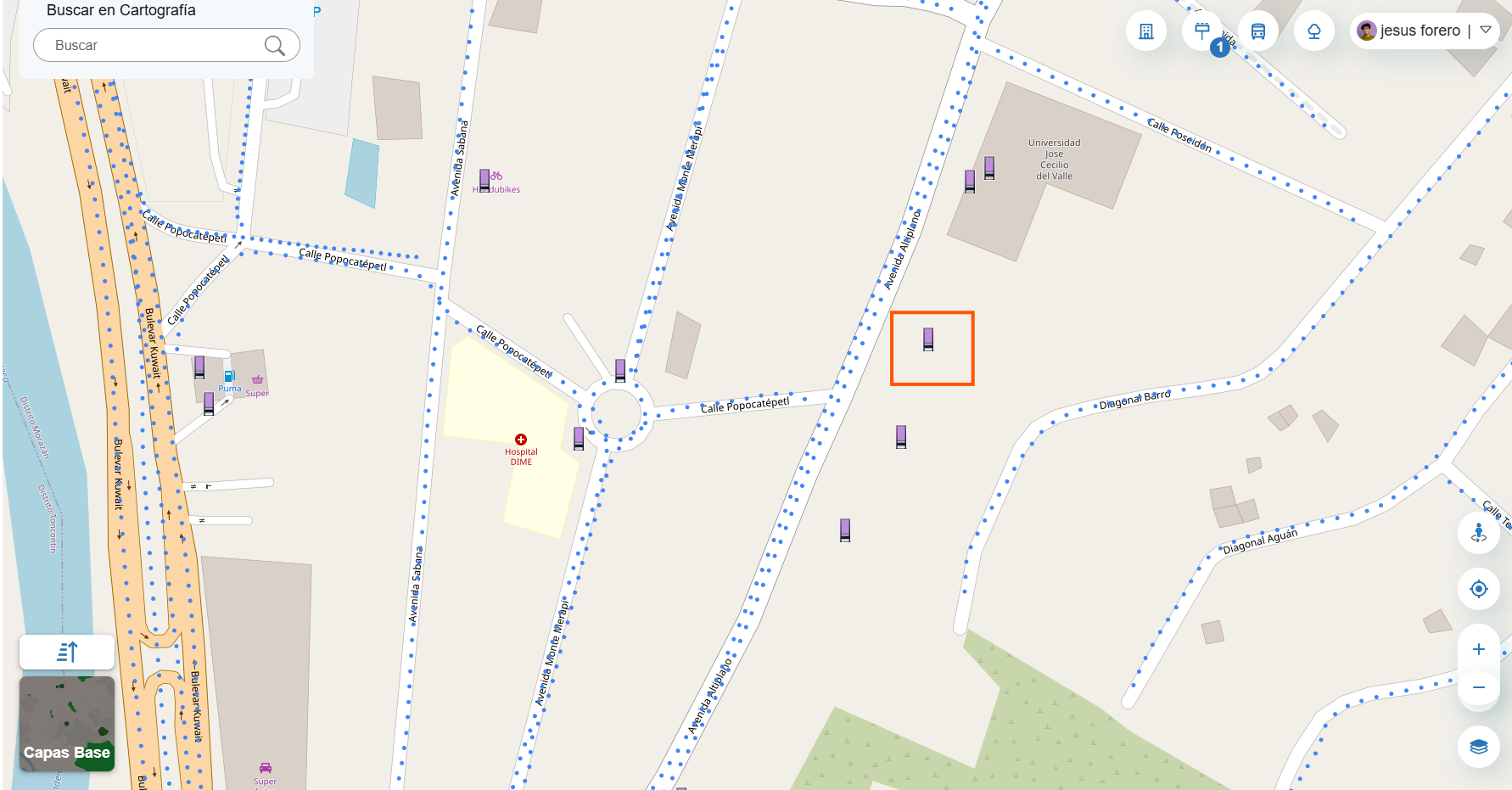
El usuario da clic sobre el elemento seleccionado para visualizar la imagen.
De esta forma se visualiza el elemento y su entorno.

3.3 Elementos de movilidad
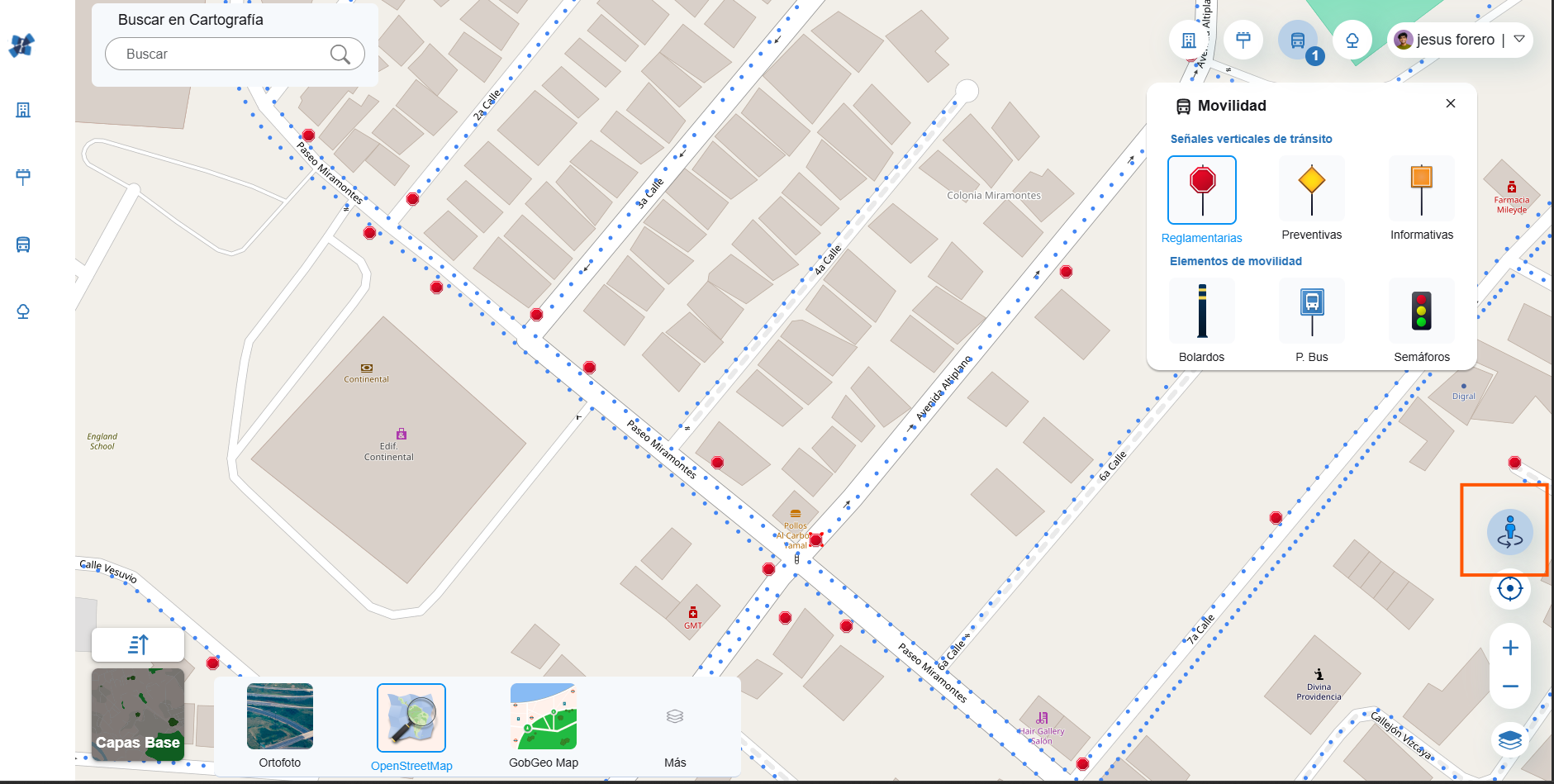
Para visualizar los elementos de movilidad, el usuario debe activar el grupo de elementos de movilidad picando sobre el ícono correspondiente.
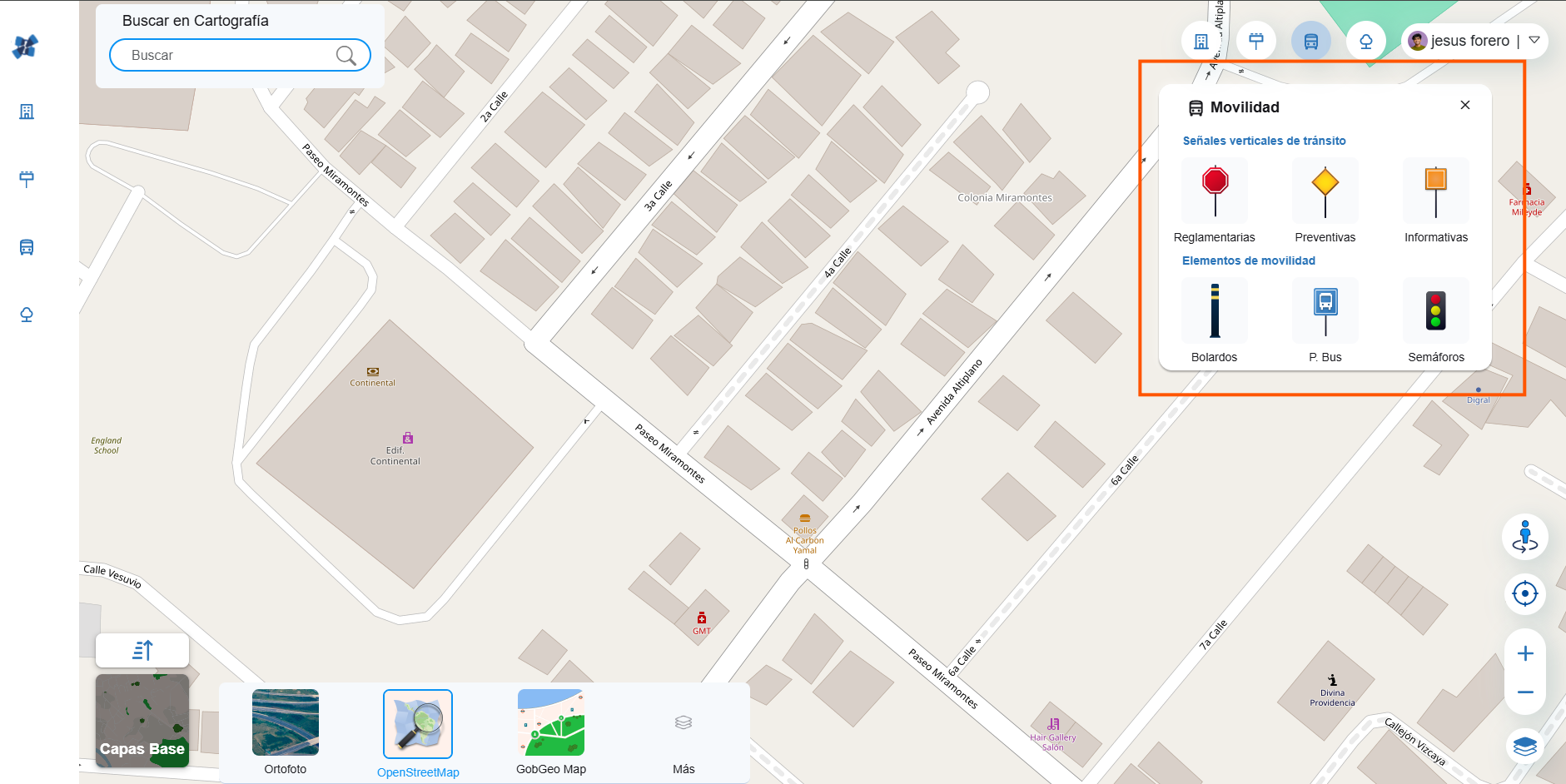
Se despliega toda la información asociada a este grupo de elementos de movilidad, el usuario debe seleccionar la capa de interés para desplegar en el mapa.

Además, el usuario puede activar la imagen 360 para algún elemento seleccionado, dando clic sobre el icono de 360.
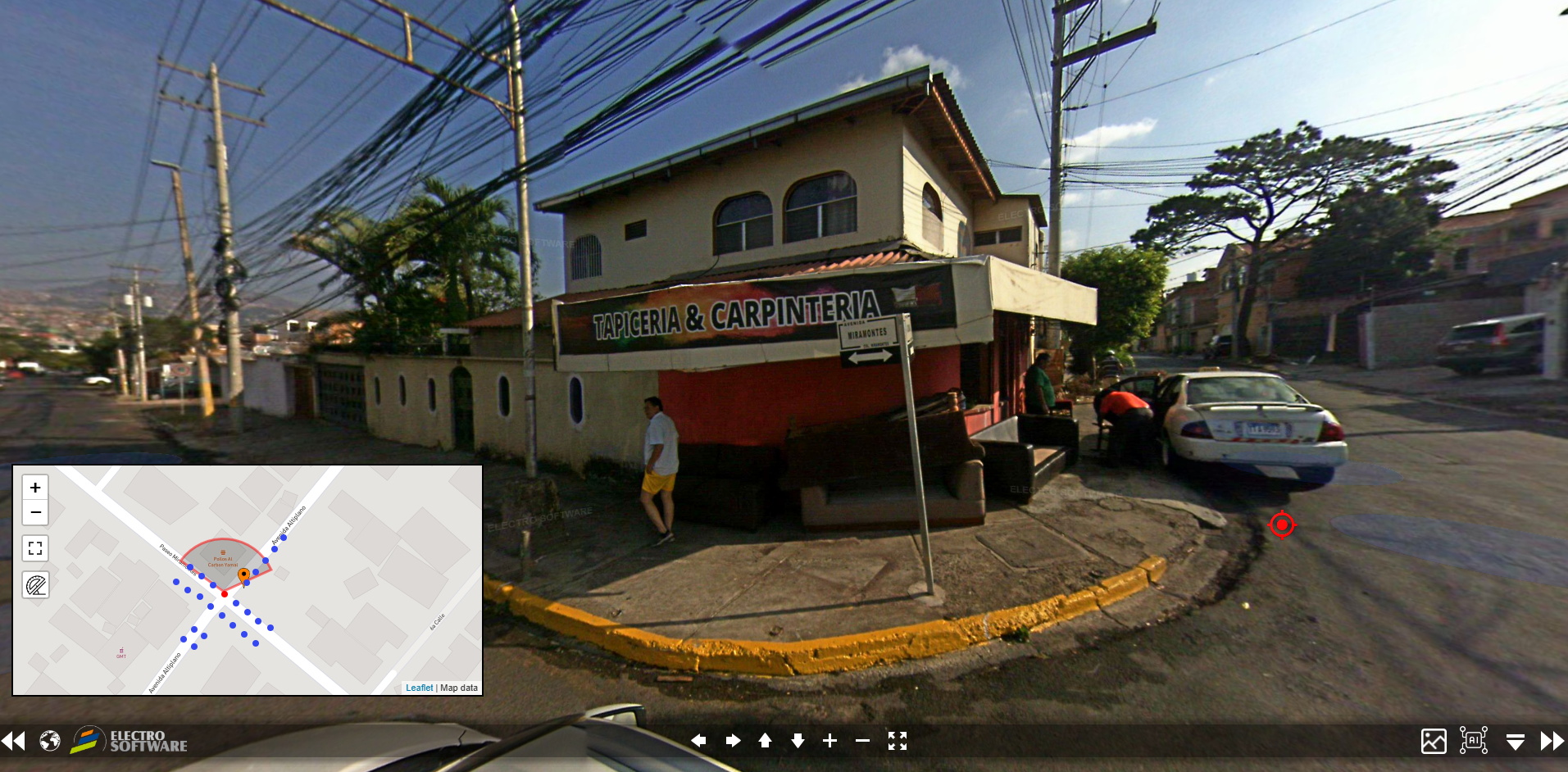
Al activarlo, se abre la ventana del sitio 360 donde se asocia el elemento de interés
3.4 Elementos de población arbórea
El usuario selecciona la información de los elementos arbóreos desde la página de inicio.
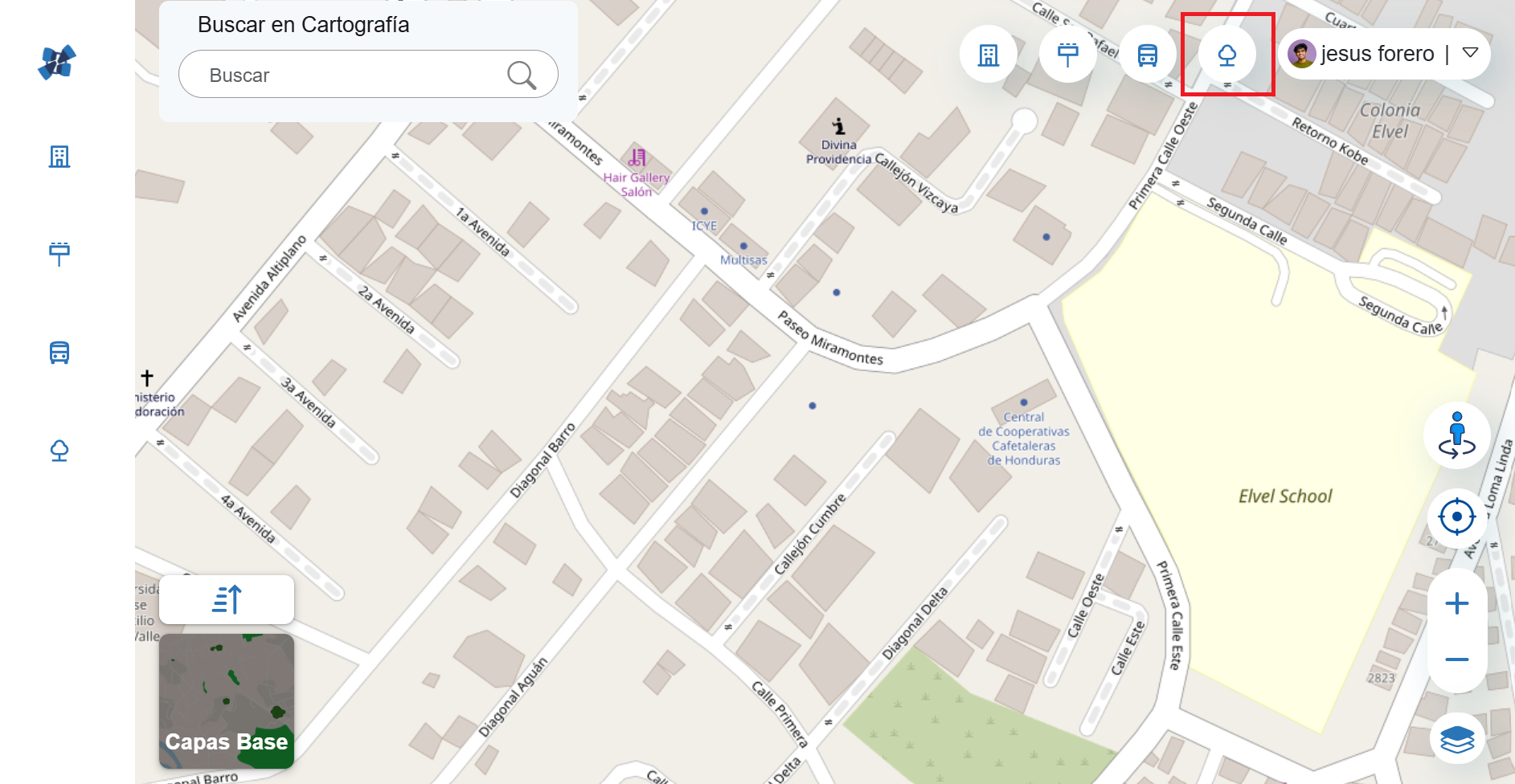
Para seleccionar la información arbórea se selecciona el conjunto de elementos a visualizar como se observa en la imagen.
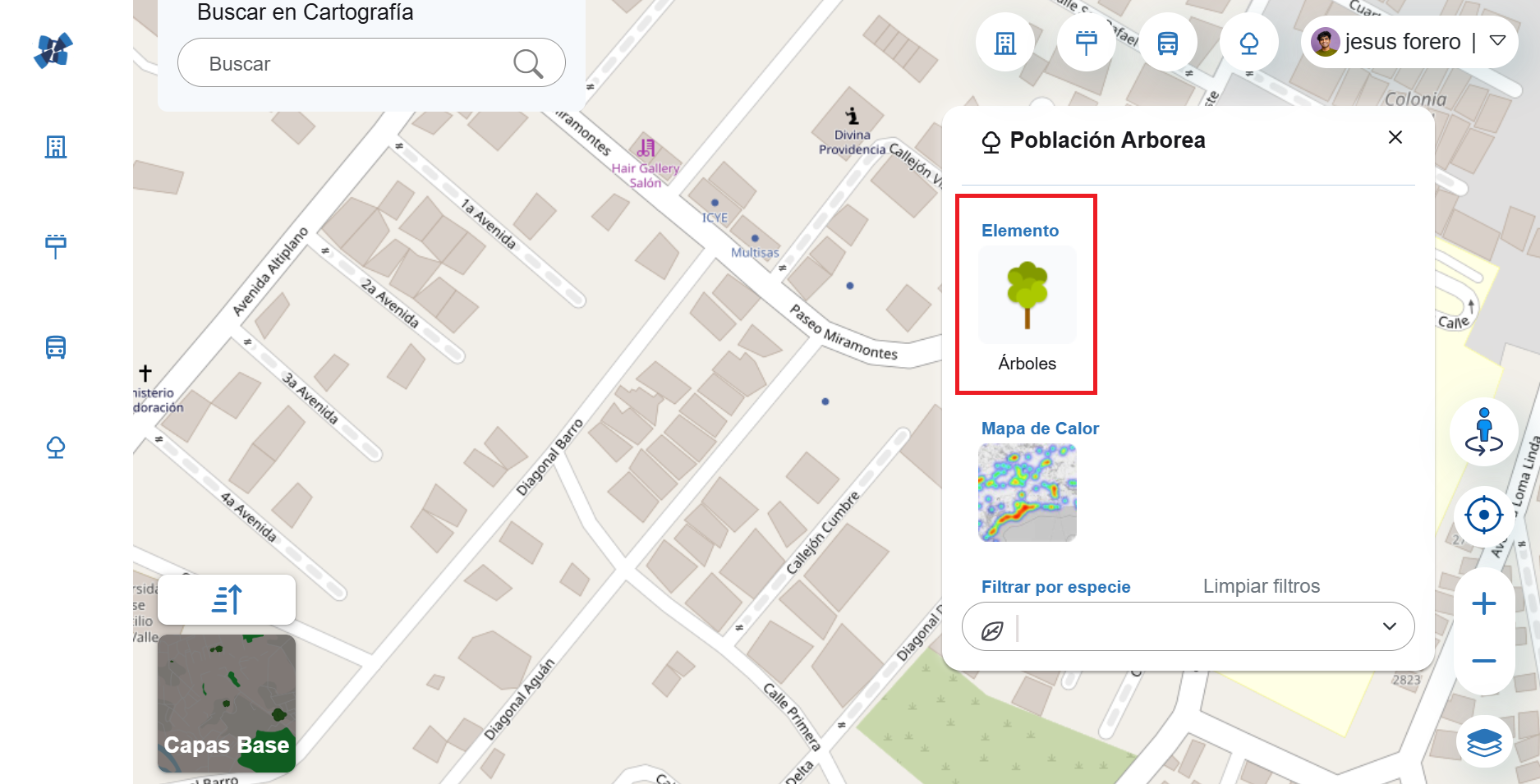
A continuación, se despliega la información asociada a los elementos arbóreos.

Además, el usuario puede filtrar los elementos arbóreos por especie.
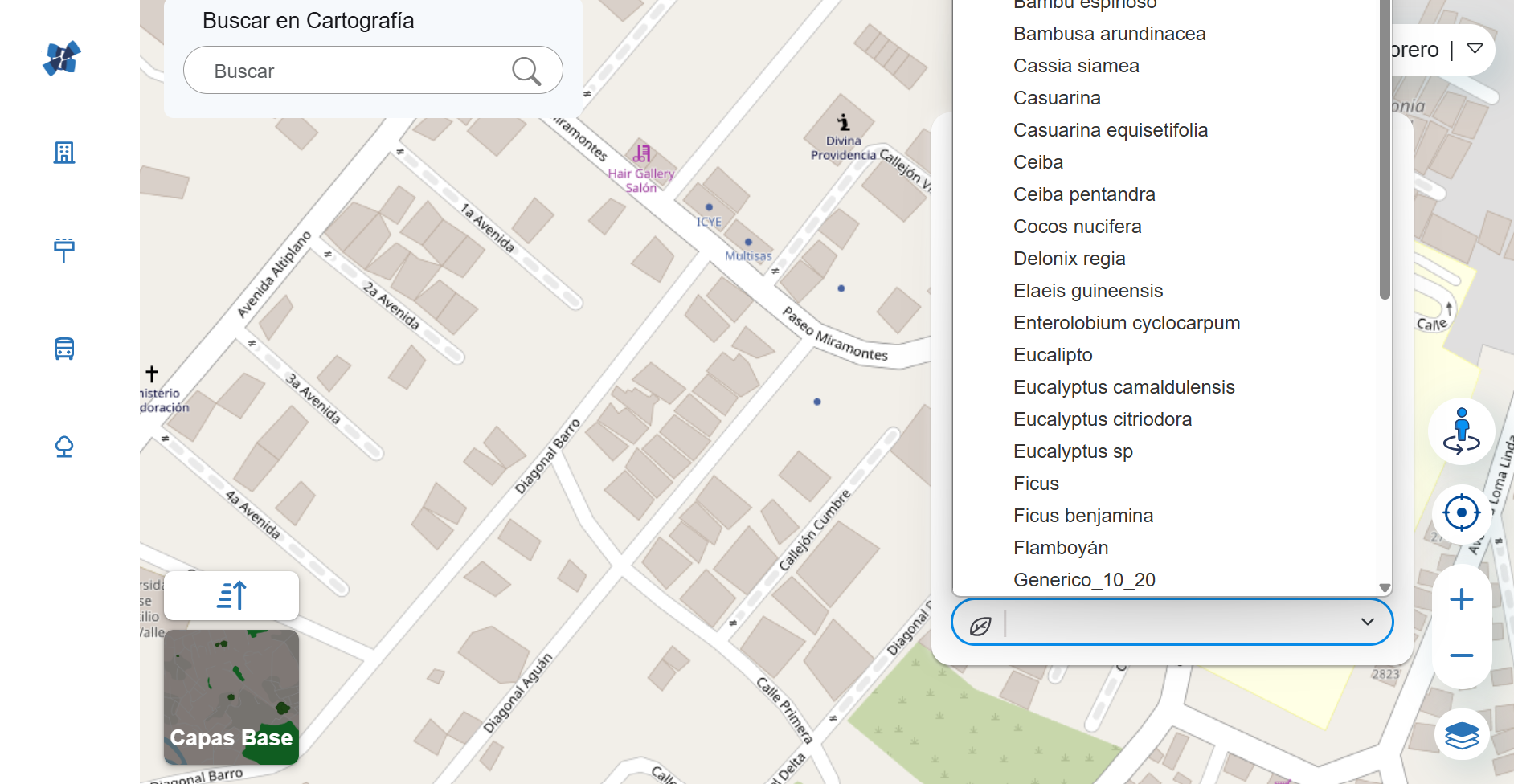
Al igual que en los demás elementos dispuestos en GobGeo, también es posible identificar el elemento arbóreo junto con su entorno mediante la 360.
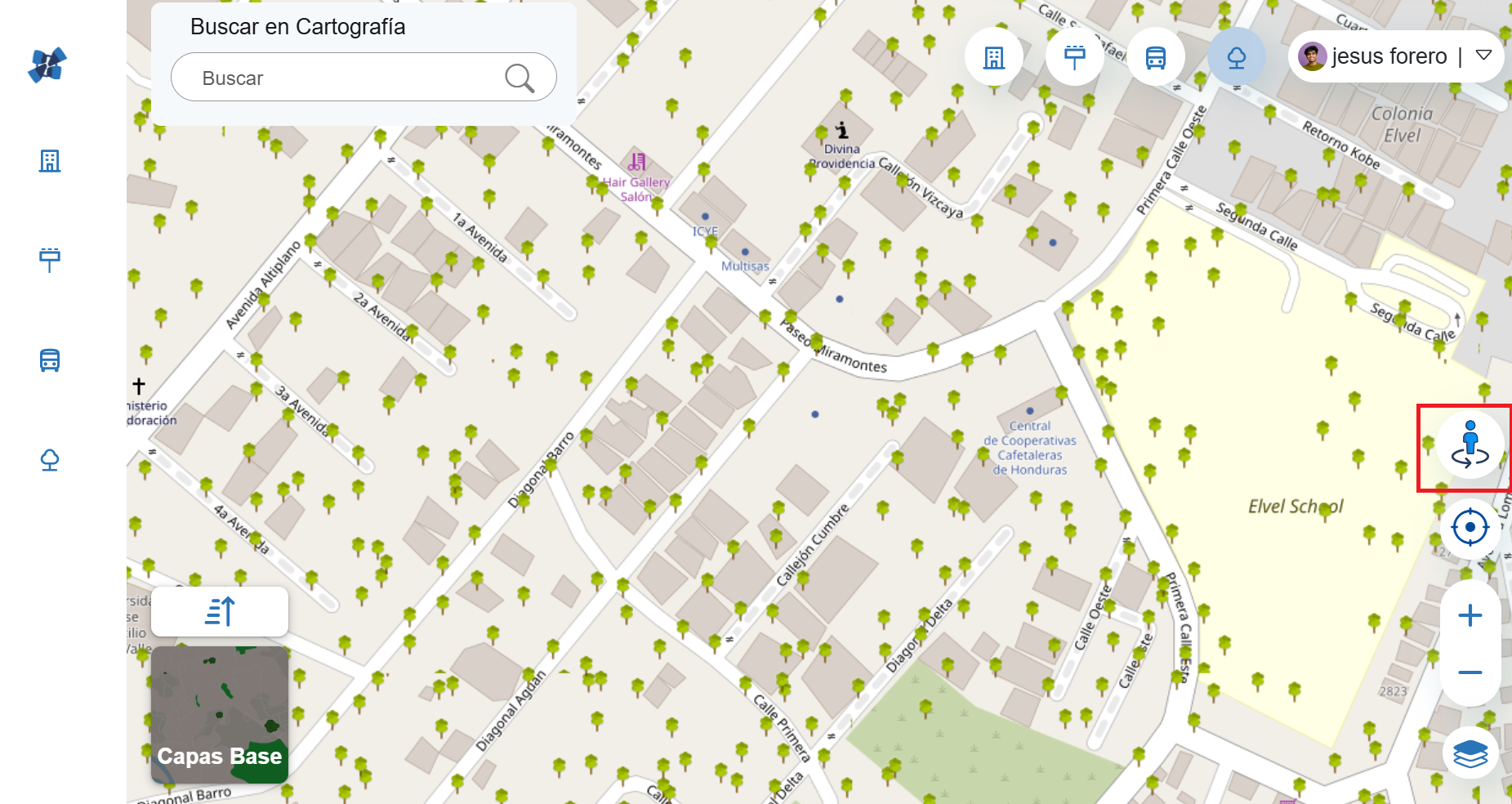
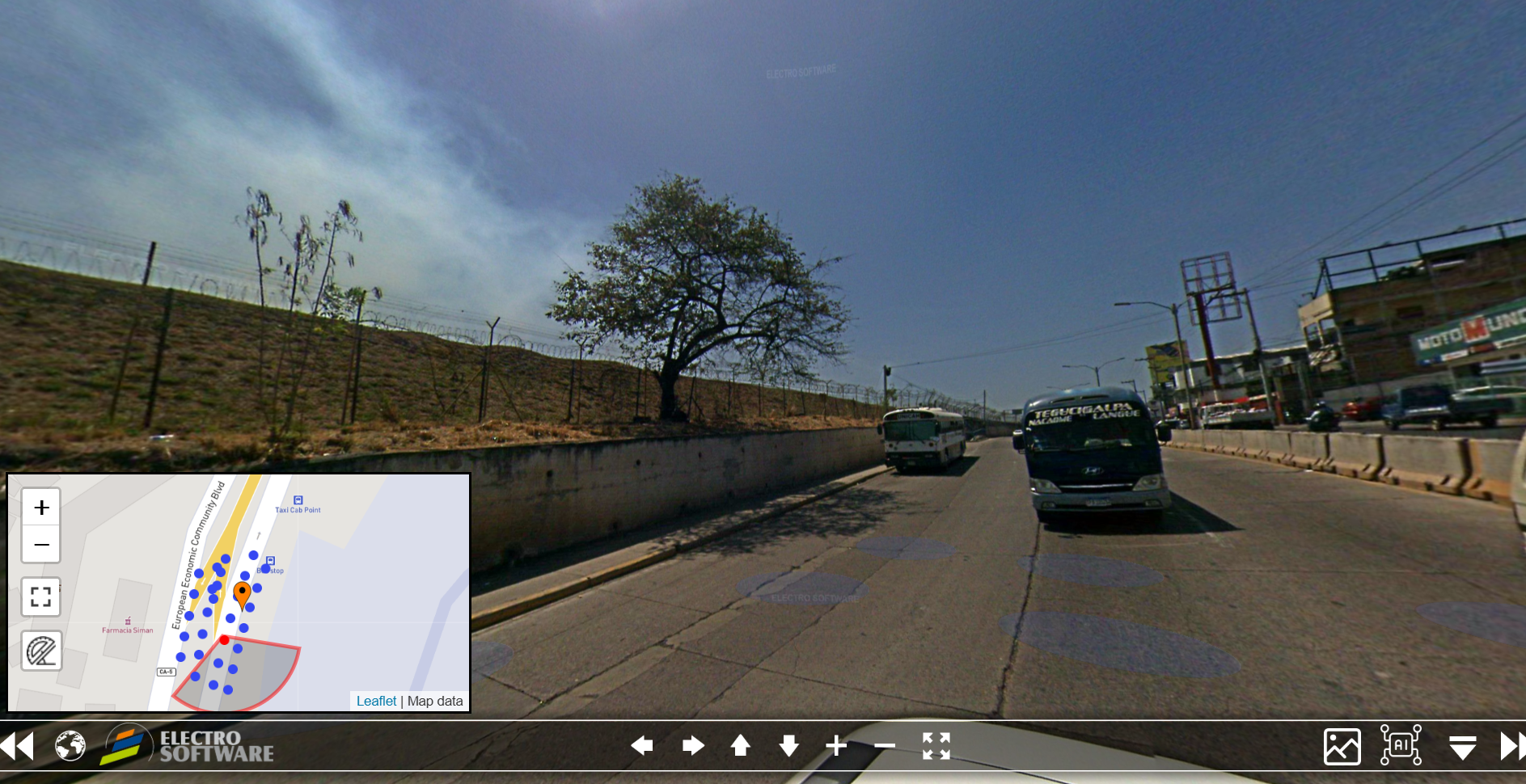
A continuación, se visualiza la imagen 360 correspondiente a elemento(s) arbóreo(s) seleccionado(s).
Dentro de la selección de elementos arbóreos, el usuario debe seleccionar el recuadro del mapa de calor para que este se active.

De esta manera es posible visualizar la simbología en mapa de calor, con el fin de que el usuario perciba agrupaciones de densidad arbórea.