Elementos Publicitarios
CONSULTA DE INFORMACIÓN DE ELEMENTOS PUBLICITARIOS
En este manual se describe el uso del módulo de consulta de elementos del espacio público del software GobGeo, diseñado para la gestión y visualización georreferenciada del mobiliario urbano.
El sistema permite identificar, ubicar y caracterizar elementos visibles en el espacio público a partir de ortoimágenes, fotografías aéreas y vistas 360°, como rótulos y vallas.
1. Ingresar al Software GobGeo
Abrir el navegador web, ingresar la URL correspondiente en la barra de direcciones y presionar la tecla Enter. Una vez cargada la página, se visualiza la página principal del software GobGeo.
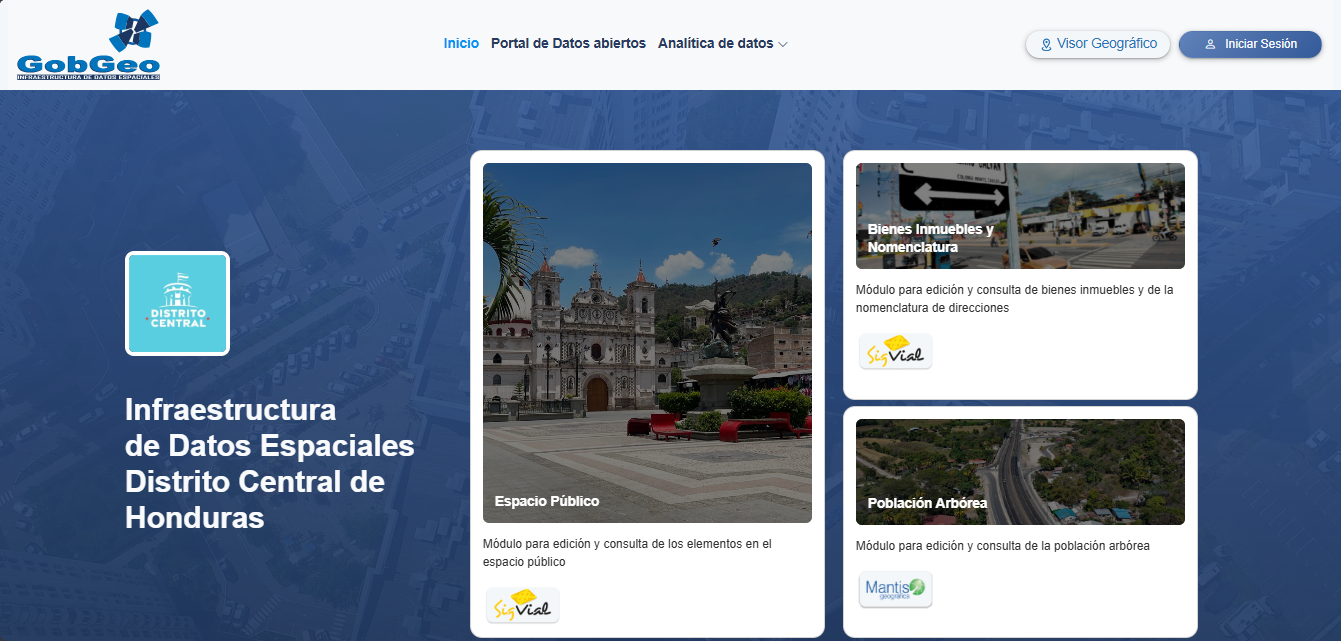
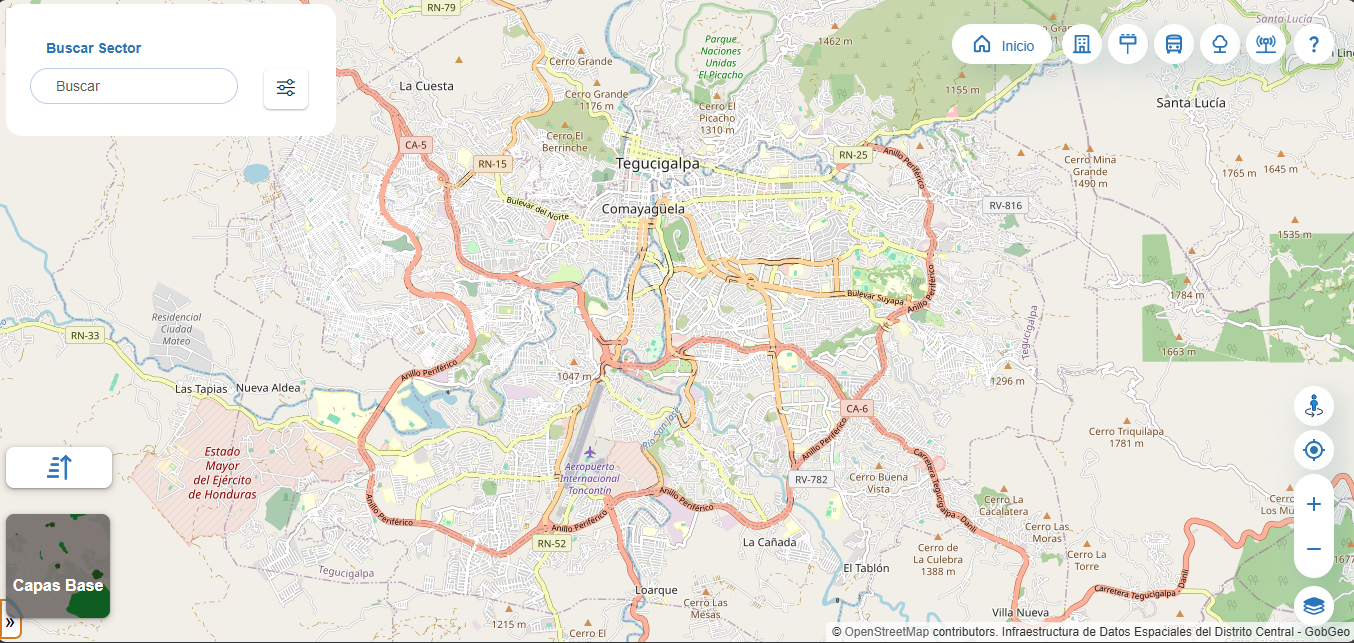
Hacer clic en el botón "Visor Geográfico", ubicado en la parte superior derecha de la pantalla. A continuación, se muestra el visor geográfico de GobGeo.
2. Módulo de consultas
En la parte superior derecha del visor se encuentra el menú de consultas, que agrupa los botones de acceso a las diferentes funcionalidades del módulo.

Los botones visibles en el menú, en orden de izquierda a derecha, corresponden a: Bienes Inmuebles, Capas Elementos Publicitarios, Capas Elementos de Movilidad, Capas Arbóreas, Estaciones Meteorológicas y Centro de ayuda.
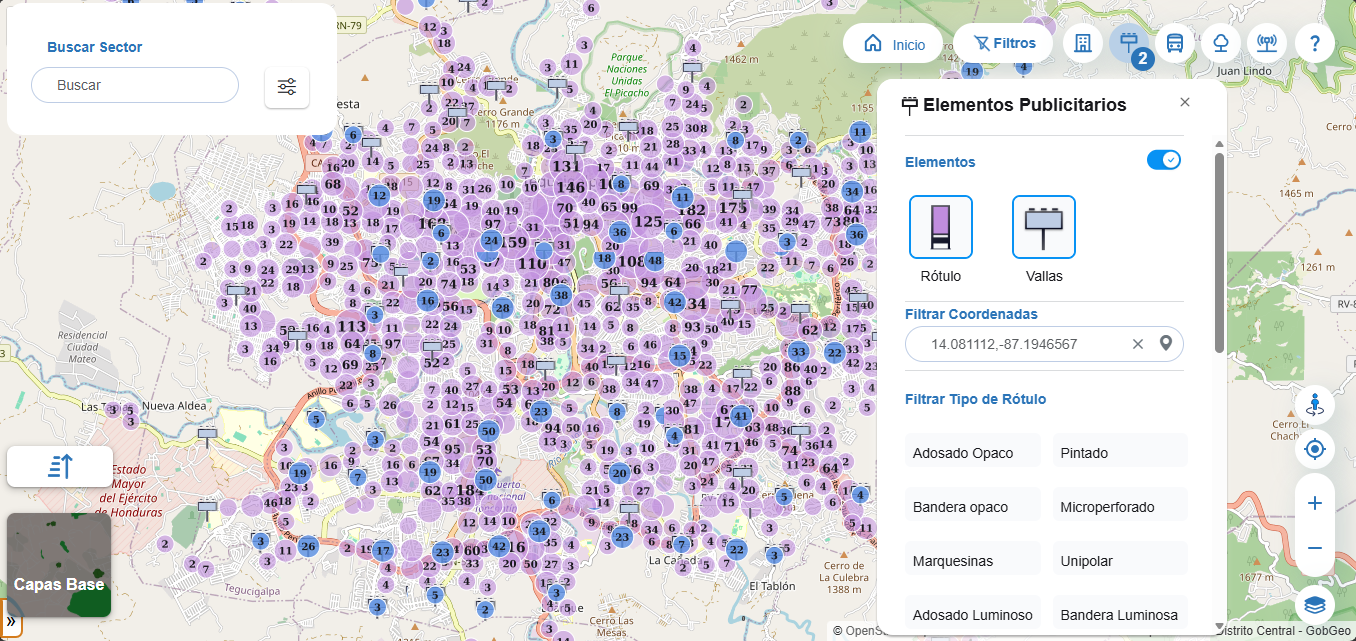
Hacer clic en el botón "Capa Elementos Publicitarios". A continuación, se despliega la ventana emergente "Elementos Publicitarios", donde se visualizan los elementos "Rótulo" y "Vallas".
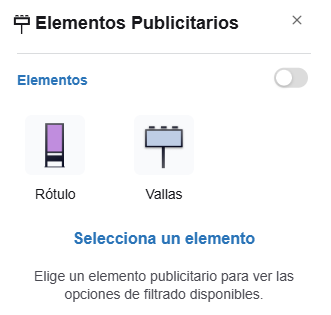
Nota: Para cerrar la ventana emergente "Elementos Publicitarios", hacer clic en el botón cerrar "X" ubicado en la esquina superior derecha.
Hacer clic en el elemento requerido en la ventana emergente "Elementos Publicitarios". Es posible seleccionar una o varias opciones según la información que se desee visualizar. También se puede seleccionar todos los elementos utilizando el botón "Seleccionar todo", ubicado en la parte superior derecha de la ventana.
Una vez seleccionados los elementos requeridos, se visualizan en la cartografía agrupados por tipo. Los rótulos se representan con íconos de color morado y las vallas con íconos de color azul. Cada agrupamiento muestra la cantidad de elementos en esa zona, lo que permite identificar la distribución y concentración de los elementos publicitarios en el área visualizada.
Al activar los elementos, se habilitan automáticamente los filtros correspondientes al elemento seleccionado, así como los filtros por coordenadas disponibles en la ventana emergente.
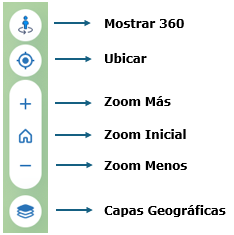
En el costado derecho del visor se encuentra el menú de controles de navegación, el cual permite interactuar con la cartografía. Este menú incluye, en orden de arriba hacia abajo, las opciones para visualizar el recorrido 360°, mostrar la ubicación actual del usuario, acercar, volver al zoom inicial, alejar la cartografía y visualizar todas las capas geográficas.
Nota: El botón “Zoom inicial” solo se habilita cuando el nivel de zoom actual es diferente al nivel de zoom de inicio.
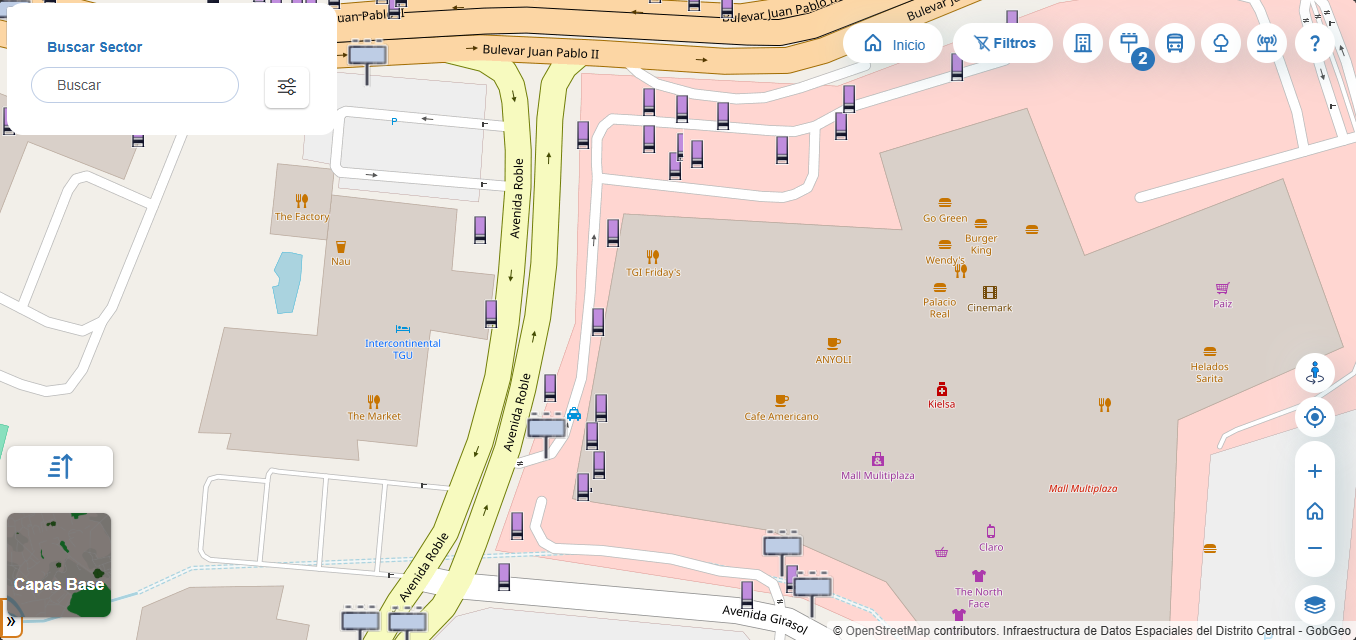
Hacer clic en los botones "Zoom más" y "Zoom menos" del menú de controles de navegación o utilizar la rueda del mouse para acercar o alejar la vista hasta alcanzar la escala requerida. Para desplazarse por el mapa (panear), arrastrar la cartografía con el mouse hasta encontrar la ubicación deseada.
3. Consultar información de los elementos publicitarios
Hacer clic sobre el elemento requerido en la cartografía. El elemento seleccionado se resalta y se despliega una ventana emergente que muestra la información correspondiente al elemento seleccionado.

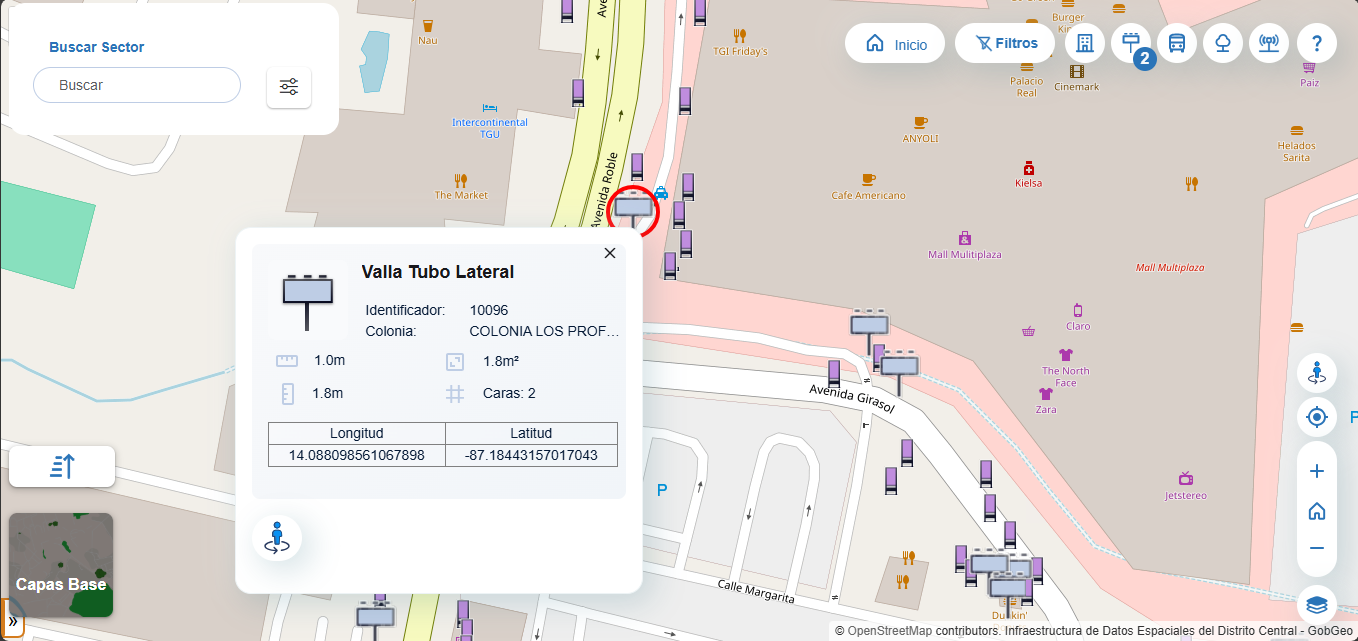
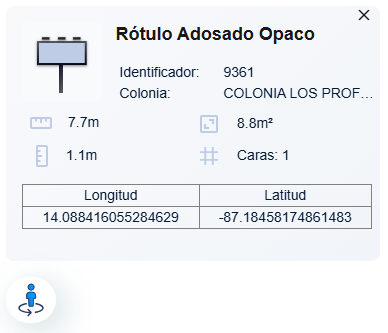
Tal como se aprecia en la imagen anterior, la ventana emergente muestra los datos de ubicación (Latitud y Longitud), tipo de elemento, código identificador del elemento, colonia y las medidas del elemento seleccionado (Rótulo o Valla).
4. Realizar filtros de elementos publicitarios
Ingresar la coordenada requerida en el campo "Filtrar Coordenadas", ubicado en la ventana emergente "Elementos Publicitarios". Posteriormente, hacer clic en el botón "Buscar" (ícono de ubicación GPS). Las coordenadas deben ingresarse en el formato latitud, -longitud, expresadas en grados decimales.
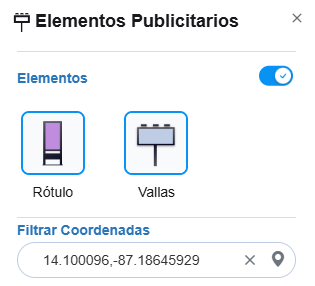
El sistema realiza la búsqueda de elementos cercanos y muestra un máximo de cinco puntos por cada elemento activo, localizados a una distancia no mayor a 30 metros de la coordenada ingresada.
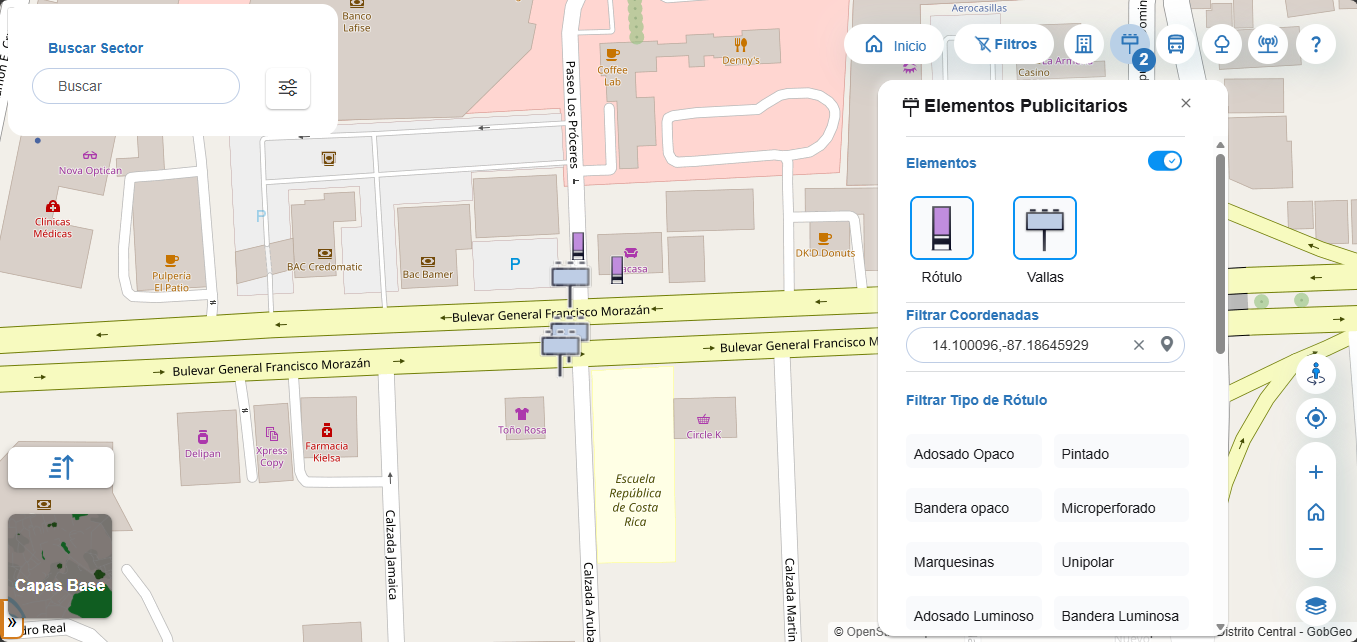
Para realizar filtros por tipo de rótulo o tipo de valla, seleccionar la opción requerida en las secciones "Filtrar Tipo de Rótulo" y "Filtrar Tipo de Valla", ubicadas en la ventana emergente "Elementos Publicitarios".
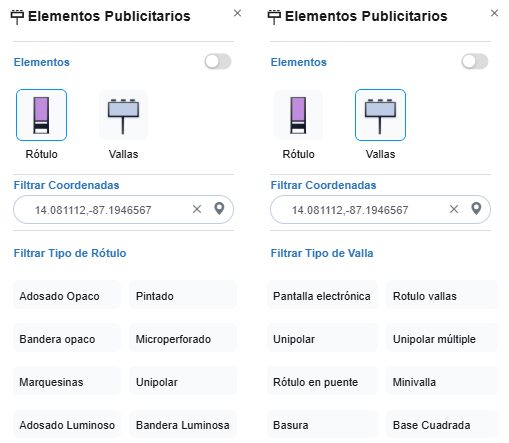
El sistema ejecuta la búsqueda en la cartografía según los filtros aplicados y muestra únicamente los elementos publicitarios que cumplen con los criterios seleccionados.

5. Ingresar a la vista 360
Para acceder a la vista 360° del predio, hacer clic en el botón "Abrir 360", ubicado en la ventana emergente con la información del elemento seleccionado.
Al realizar esta acción, se abre una nueva pestaña en el navegador que muestra la vista 360° del elemento seleccionado.
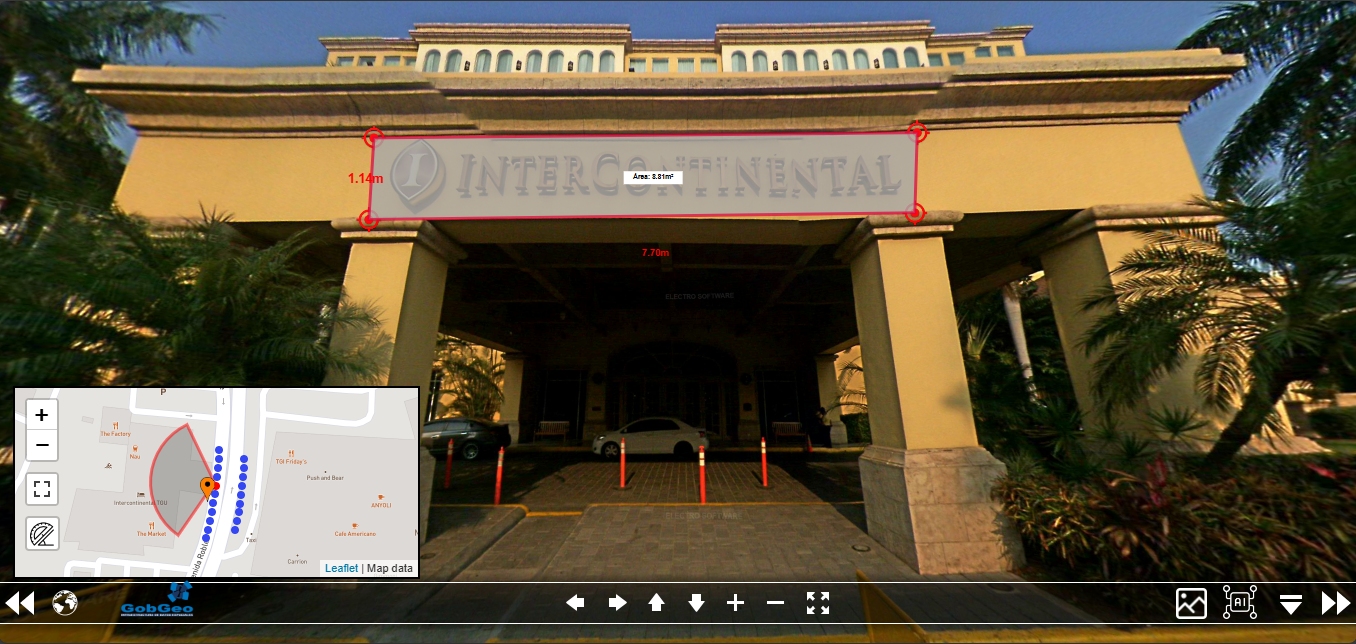
Nota: Al pasar el cursor sobre los puntos azules del recorrido, se visualiza la fecha en la que fue capturada la imagen.
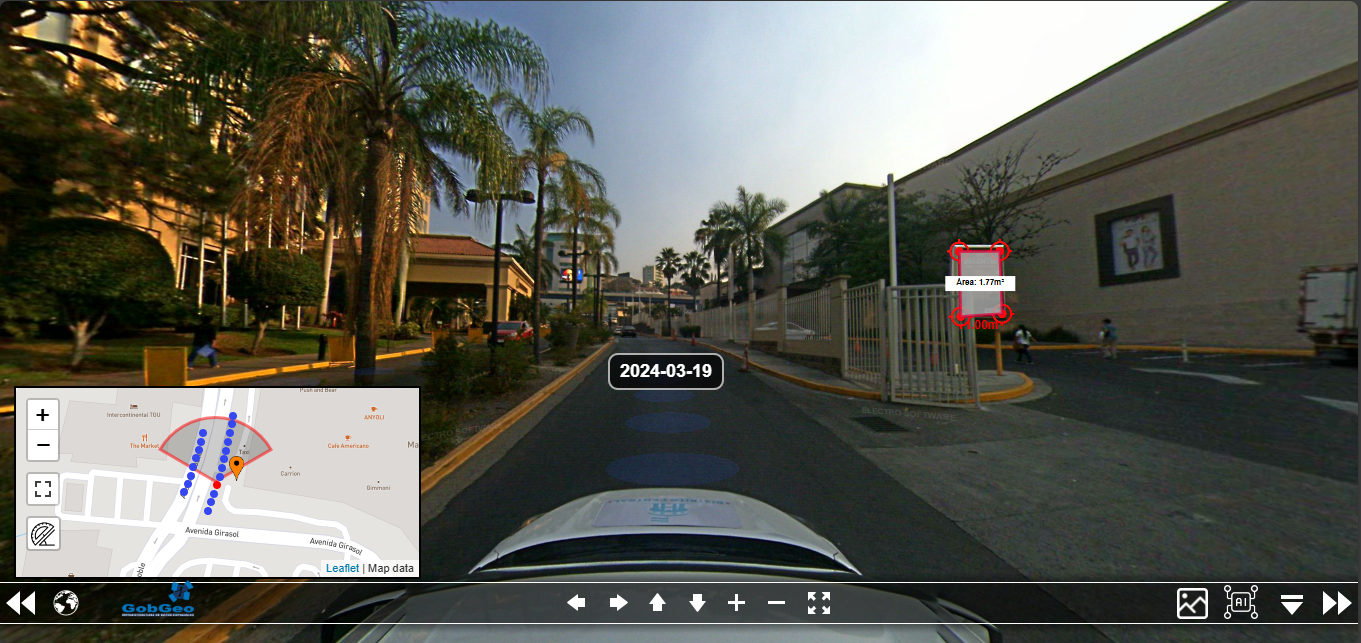
6. Visualizar Dimensionamiento
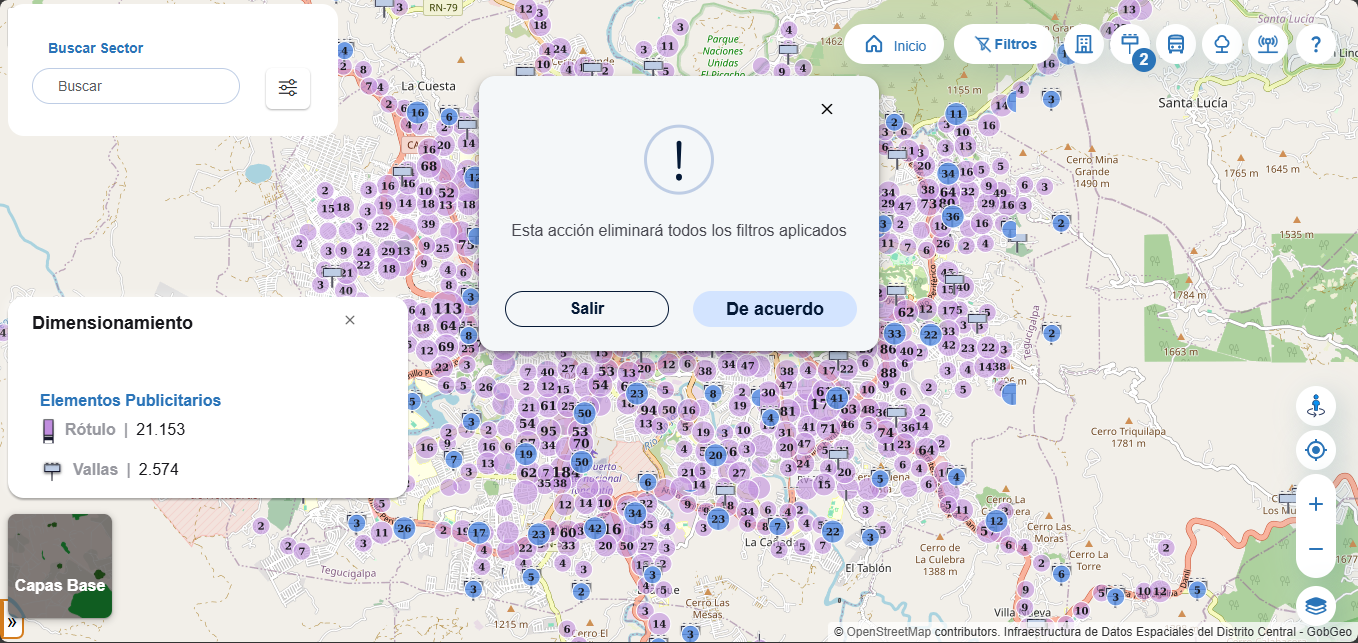
El dimensionamiento corresponde al conteo y caracterización los elementos publicitarios registrados en el sistema. Esta funcionalidad ofrece una visión general de los elementos inventariados, mostrando de manera consolidada el número total de elementos, el total permanece constante, y solo varía cuando se aplican filtros por sector o colonia.
Para acceder a la información de dimensionamiento, hacer clic en el botón "Abrir Dimensionamiento", ubicado en la parte superior del panel de capas base, en la esquina inferior izquierda del visor.

7. Limpiar filtros
Para eliminar la capa y los filtros aplicados, hacer clic en el botón "Eliminar filtros", ubicado en la parte izquierda del menú de consulta. Se mostrará una ventana emergente de confirmación; hacer clic en el botón "De acuerdo" para continuar.