Bienes Inmuebles
CONSULTA DE INFORMACIÓN DE BIENES INMUEBLES
En este manual se describe el uso del módulo de consulta para bienes inmuebles en el software GobGeo, diseñado para consultar y visualizar información asociada a los bienes inmuebles registrados en la plataforma.
El sistema permite identificar y ubicar cada bien inmueble mediante imágenes 360° y fotografías aéreas, mostrando información detallada sobre su ubicación y zonificación, características del terreno, características de construcción e información adicional, como el sector, barrio o colonia, clave catastral, tipo de suelo, área del terreno, uso del predio, área construida y datos del contribuyente, entre otros.
1. Ingresar al Software GobGeo
Abrir el navegador web, ingresar la URL correspondiente en la barra de direcciones y presionar la tecla Enter. Una vez cargada la página, se visualiza la página principal del software GobGeo.
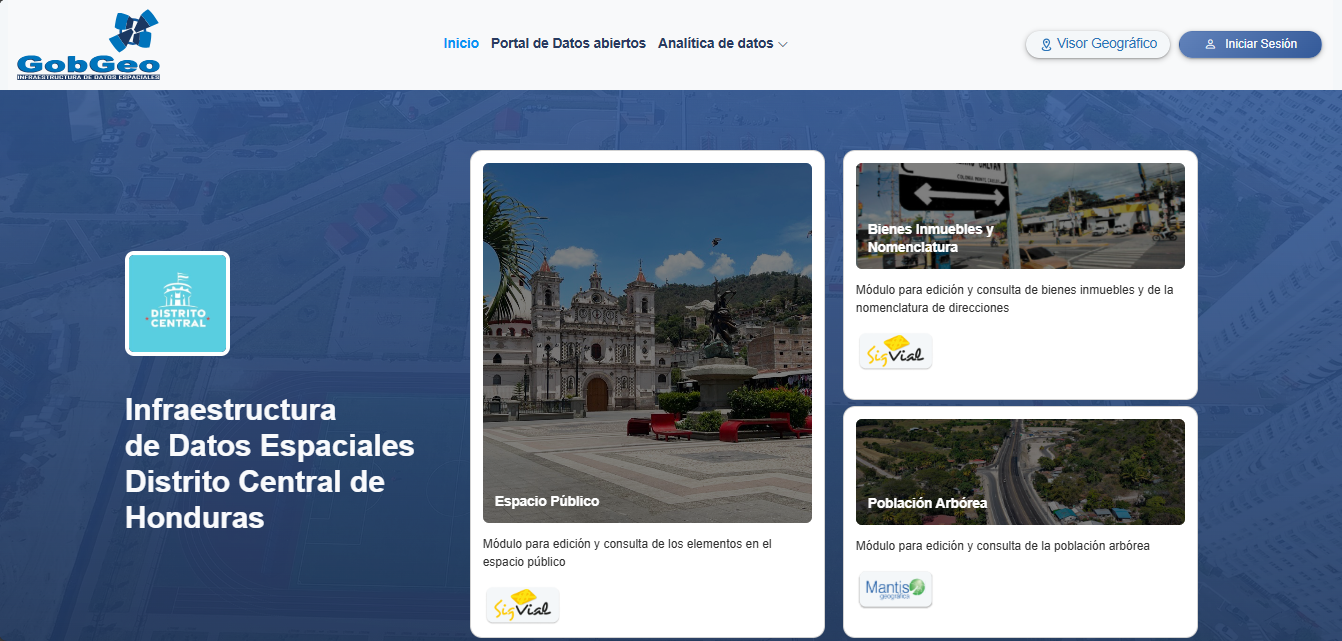
Hacer clic en el botón "Visor Geográfico", ubicado en la parte superior derecha de la pantalla. A continuación, se muestra el visor geográfico de GobGeo.
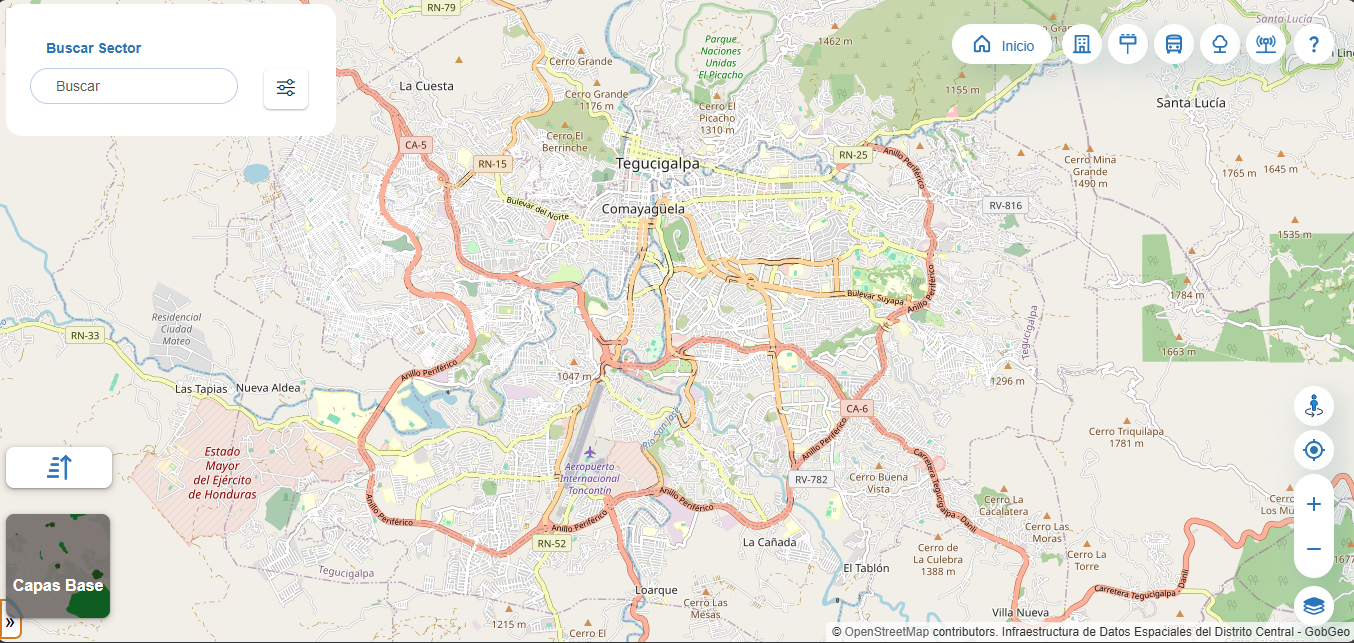
2. Módulo de consultas
En la parte superior derecha del visor se encuentra el menú de consultas, que agrupa los botones de acceso a las diferentes funcionalidades del módulo.

Los botones visibles en el menú, en orden de izquierda a derecha, corresponden a: Bienes Inmuebles, Capas Elementos Publicitarios, Capas Elementos de Movilidad, Capas Arbóreas, Estaciones Meteorológicas y Centro de ayuda.
Hacer clic en el botón "Bienes Inmuebles". A continuación, se despliega la ventana emergente "Bienes Inmuebles", donde se visualizan las secciones "Buscar por Clave Catastral", "Construcción", "Predios" y "Manzanas".
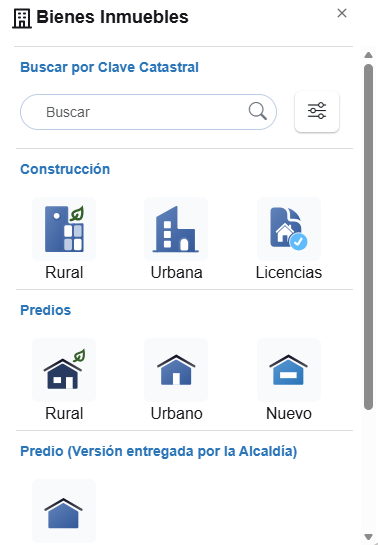
Nota: Para cerrar la ventana emergente "Bienes Inmuebles", hacer clic en el botón cerrar "X" ubicado en la esquina superior derecha.
Hacer clic en la opción requerida en la ventana emergente "Bienes Inmuebles", ya sea cualquiera de las opciones de "Predios rurales", "Predios urbanos", "Predios nuevos" o "Manzanas", dentro de las secciones "Construcciones", "Predios" y/o "Manzanas". Es posible seleccionar una o varias opciones según la información que se desee visualizar.
Al realizar esta acción, el sistema realiza un acercamiento automático según el elemento seleccionado y se visualiza en la cartografía la representación gráfica correspondiente.
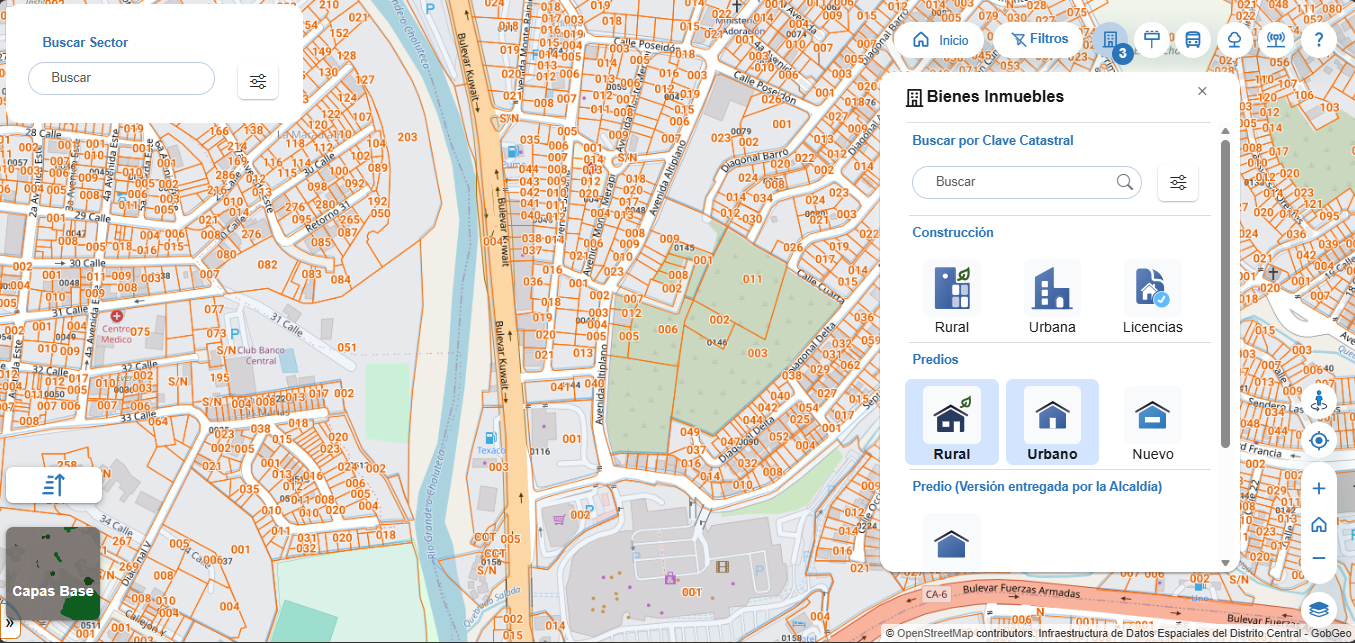
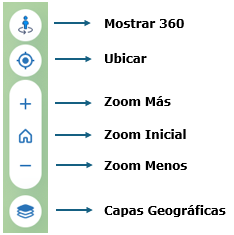
En el costado derecho del visor se encuentra el menú de controles de navegación, el cual permite interactuar con la cartografía. Este menú incluye, en orden de arriba hacia abajo, las opciones para visualizar el recorrido 360°, mostrar la ubicación actual del usuario, acercar, volver al zoom inicial o alejar la cartografía y visualizar todas las capas geográficas.
Nota: El botón “Zoom inicial” solo se habilita cuando el nivel de zoom actual es diferente al nivel de zoom de inicio.
Hacer clic en los botones "Zoom más" y "Zoom menos" del menú de controles de navegación o utilizar la rueda del mouse para acercar o alejar la vista hasta alcanzar la escala requerida. Para desplazarse por el mapa (panear), arrastrar la cartografía con el mouse hasta encontrar la ubicación deseada.
3. Consultar información de bienes inmuebles
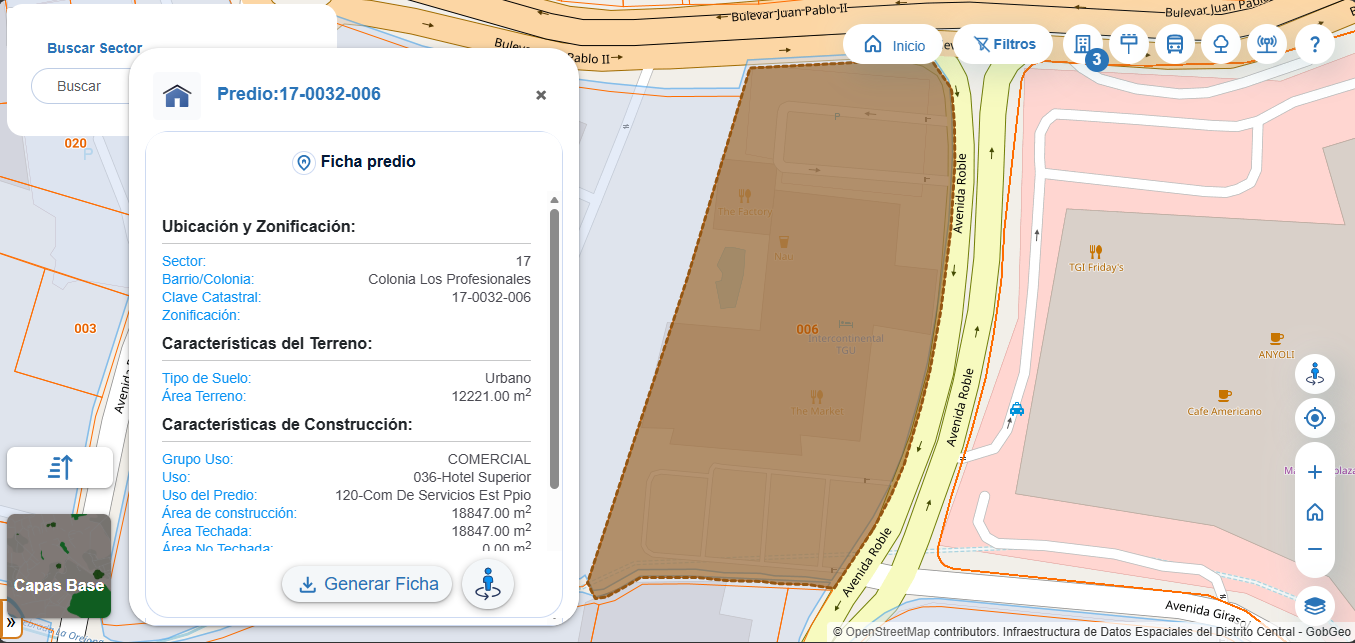
Seleccionar el predio requerido en la cartografía. El elemento seleccionado se resalta y se despliega una ventana emergente que muestra una ficha con la información correspondiente al predio seleccionado.
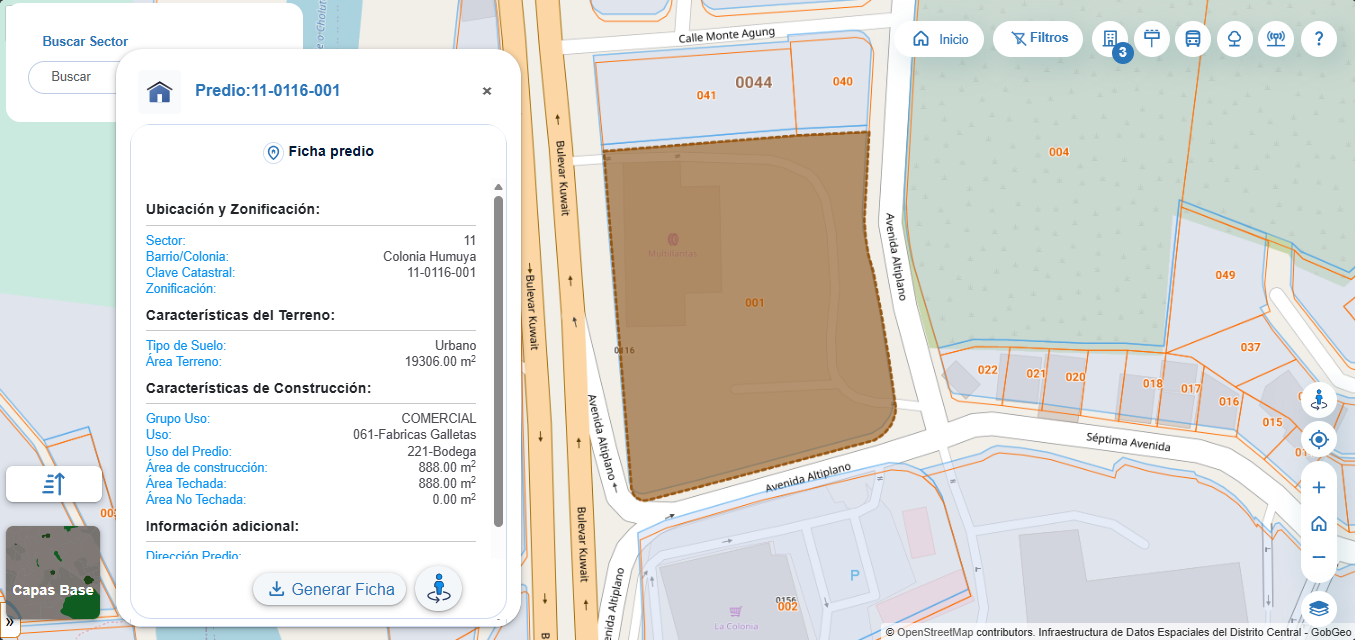
Nota: Para cerrar la ficha con la información correspondiente al predio seleccionado, hacer clic en el botón cerrar "X" ubicado en la esquina superior derecha de la misma.
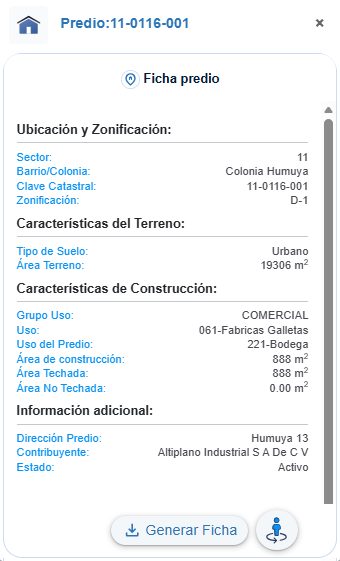
Tal como se aprecia en la imagen anterior, la ventana emergente muestra los datos de ubicación y zonificación, características del terreno, características de construcción, dirección, contribuyente y estado del predio seleccionado.
4. Generar ficha catastral
Hacer clic en el botón "Generar Ficha" ubicado en la parte inferior de la ventana emergente que se visualiza en la imagen anterior. Al realizar esta acción, se muestra una ventana indicando que se está generando el documento y, posteriormente, se visualiza la ficha catastral.
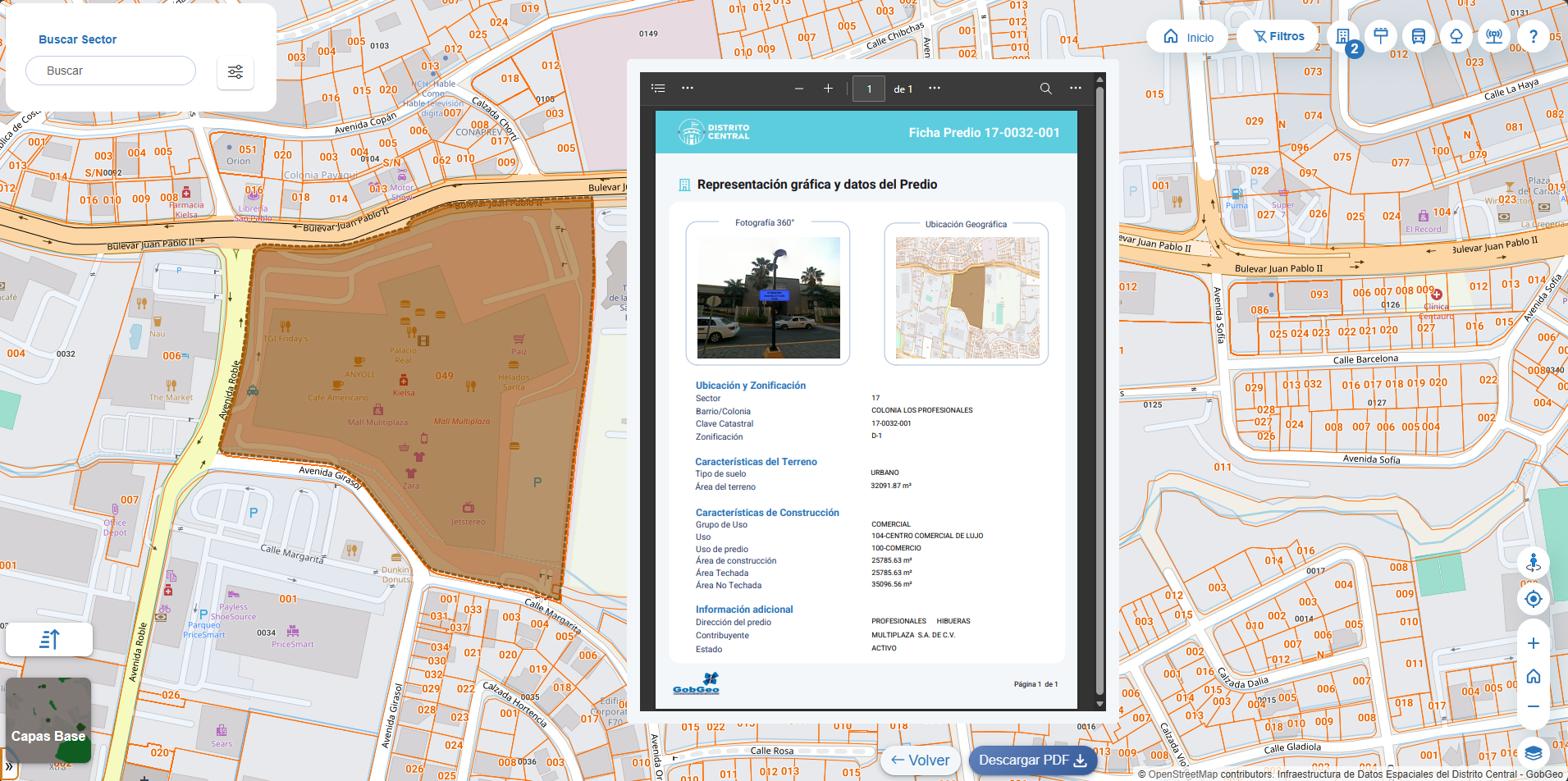
En la ficha catastral, hacer clic en el botón "Descargar PDF" para obtener el archivo en formato PDF, o en el botón "Volver" para regresar a la ficha con la información correspondiente al predio seleccionado.
5. Realizar filtros de bienes inmuebles
Hacer clic en el botón "Filtrar", ubicado en la sección "Buscar por Clave Catastral" de la ventana emergente "Bienes Inmuebles". Se despliega una lista de filtros disponibles: "Clave Catastral", "ID/RTN" y "Nombre".
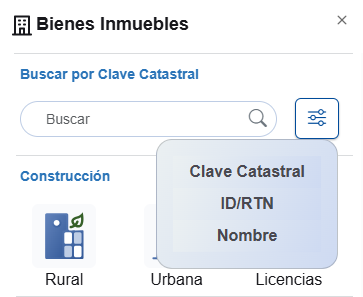
Al seleccionar cualquiera de las opciones, el nombre de la sección se actualiza con la opción elegida. Posteriormente, ingresar en el campo "Buscar" la información correspondiente al filtro seleccionado y, por último, hacer clic en el botón con el ícono de lupa para ejecutar la búsqueda.
Filtro por clave catastral
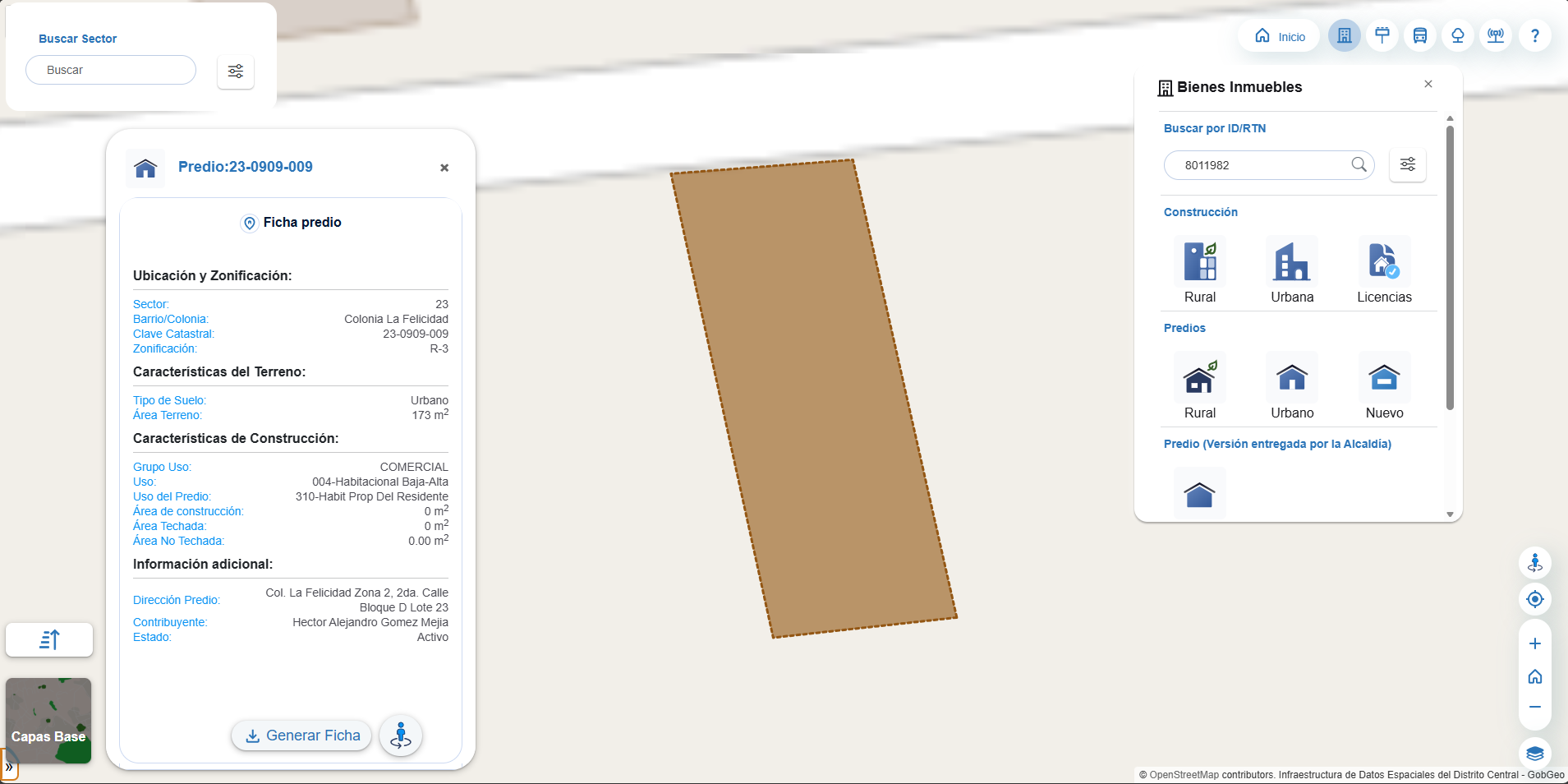
Filtro por ID/RTN
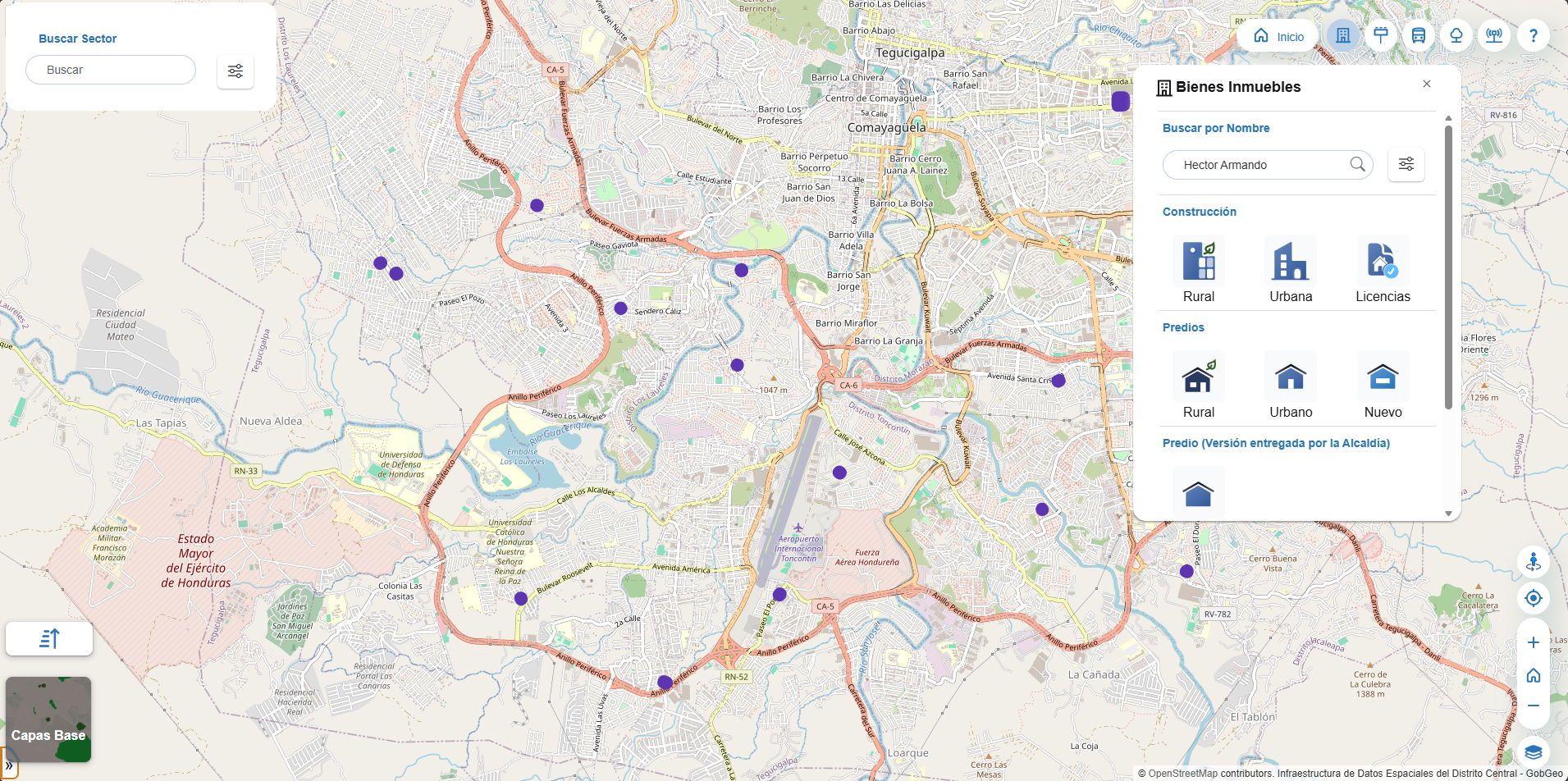
Al realizar el filtro por búsqueda mediante "Nombre", se visualizan en la cartografía todos los predios asociados al nombre ingresado. Por ejemplo, si se escribe Hector Armando y existen varios contribuyentes con ese nombre pero con diferentes apellidos, el sistema mostrará todos los predios que contengan dicho nombre.
6. Ingresar a la vista 360
Para acceder a la vista 360° del predio, hacer clic en el botón "Abrir 360", ubicado en la parte inferior de la ficha con la información correspondiente al predio seleccionado.
Al realizar esta acción, se abre una nueva pestaña en el navegador que muestra la vista 360° y la placa domiciliaria con la clave catastral y dirección del predio.
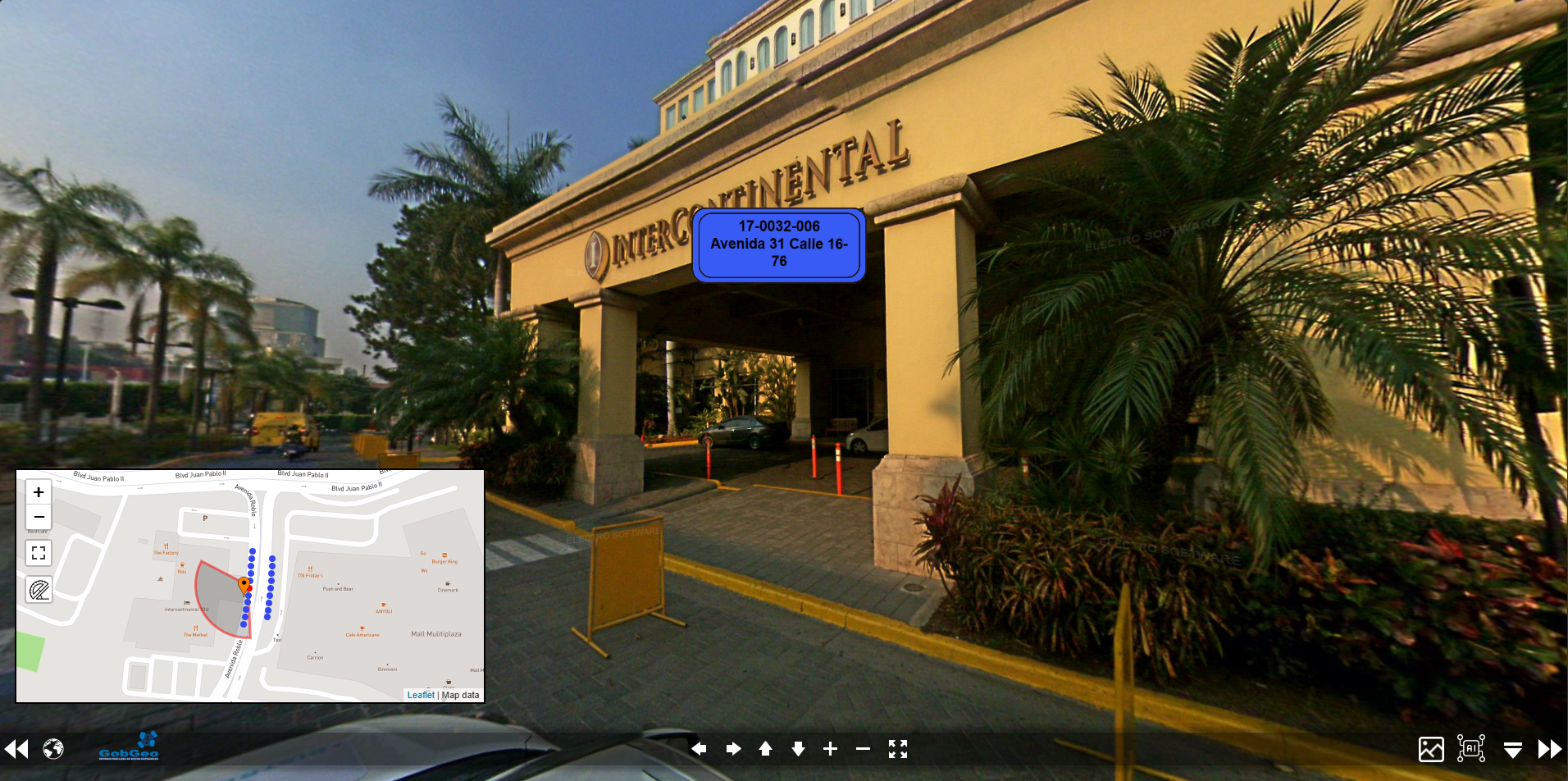
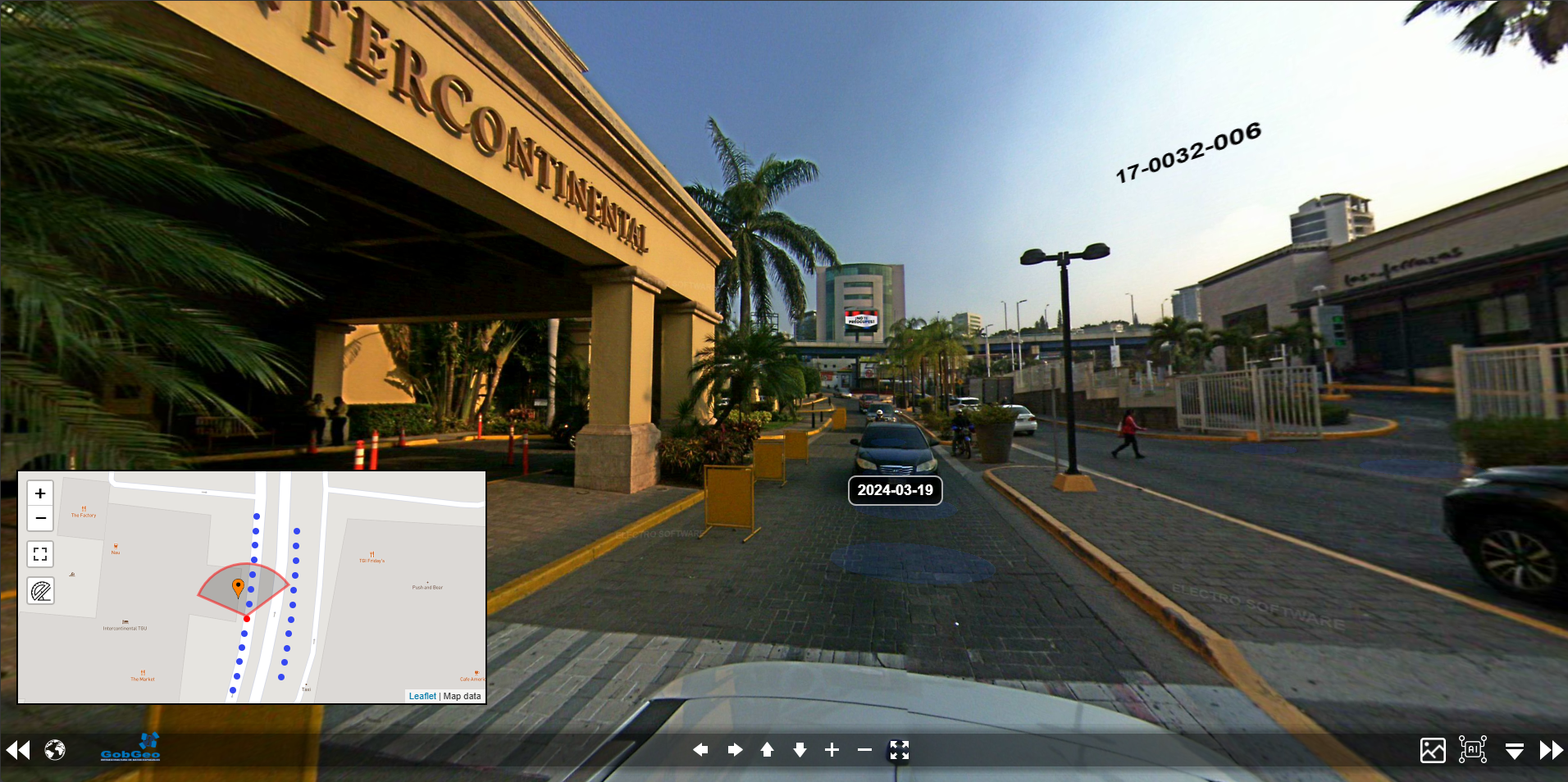
Nota: Al pasar el cursor sobre los puntos azules del recorrido, se visualiza la fecha en la que fue capturada la imagen.
7. Visualizar Dimensionamiento
El dimensionamiento corresponde al conteo y caracterización los predios registrados en el sistema. Esta funcionalidad ofrece una visión general de los elementos inventariados, mostrando de manera consolidada el número total de predios, el total permanece constante, y solo varía cuando se aplican filtros por sector o colonia.
Para acceder a la información de dimensionamiento, hacer clic en el botón "Abrir Dimensionamiento", ubicado en la parte superior del panel de capas base, en la esquina inferior izquierda del visor.

Nota: El dimensionamiento se muestra según los elementos seleccionados. Es posible consultar información de Bienes Inmuebles, Elementos Publicitarios, Movilidad y Población Arbórea.
8. Limpiar filtros
Para eliminar la capa y los filtros aplicados, hacer clic en el botón "Eliminar filtros", ubicado en la parte izquierda del menú de consulta. Se mostrará una ventana emergente de confirmación; hacer clic en el botón "De acuerdo" para continuar.